ИИ для редактирования картинок: лучшие нейросети для обработки фото
Разбор 6 нейросетей для редактирования фото: удаление фона, объектов, ретушь и апскейл. Цены, лимиты, доступ из РФ, примеры промптов.
Содержание статьи7
- Какие задачи решают нейросети для обработки фото
- 6 лучших нейросетей для редактирования фото
- Как выбрать ИИ для редактирования картинок под свою задачу
- Типичные ошибки при обработке фото нейросетью
- Пошаговый сценарий: как обработать фото с помощью нейросети
- Примеры запросов для редактирования фото нейросетью
- FAQ: частые вопросы
Если фото нужно быстро поправить — убрать лишний предмет, вырезать фон, подтянуть кожу на портрете или увеличить картинку без «мыла» — вручную в графическом редакторе это занимает часы и требует навыков работы со слоями и масками. ИИ для редактирования картинок справляется с такими задачами за секунды: нейросеть анализирует снимок, распознаёт объекты и фон, а затем применяет нужное изменение по одной кнопке или короткому текстовому запросу. Это особенно заметно на фоне ручной обработки: там, где раньше требовался отдельный специалист и несколько часов работы, теперь достаточно загрузить файл и подождать обработку.
В этой подборке — шесть сервисов для обработки фото нейросетью, которые решают разные задачи: от удаления фона и ретуши портретов до создания товарных карточек и замены лиц на фото. Среди них Claid AI, Remove.bg, FaceApp, Pica AI, Magic Eraser и Hama — каждый удобен для своей ситуации: товарный фотограф выберет один нейросетевой редактор изображений, блогер для соцсетей — совсем другой, а тому, кто просто хочет почистить фото с отпуска от случайных прохожих, подойдёт третий вариант.
| Сервис | Для чего подходит | Цена | Бесплатный тариф | Доступ и оплата из РФ |
|---|---|---|---|---|
| Claid AI | Товарные фото: улучшение, увеличение, замена фона, правки по тексту | Уточняйте на сайте сервиса | Есть | Доступ — уточняйте на сайте; оплата — уточняйте на сайте |
| Remove.bg | Удаление фона с изображений | Уточняйте на сайте сервиса | Есть (для изображений низкого разрешения) | Открывается без обходных путей; оплата — уточняйте на сайте |
| FaceApp | Ретушь портретов, фильтры, причёски, макияж | Уточняйте на сайте сервиса | Есть | Доступ — уточняйте на сайте; оплата — уточняйте на сайте |
| Pica AI | Улучшение фото и видео, замена лиц, AI-портреты | От 9,99 $/мес | Есть (ограниченные кредиты в день) | Открывается без обходных путей; оплата — уточняйте на сайте |
| Magic Eraser | Удаление ненужных объектов с фото | Уточняйте на сайте сервиса | Есть | Доступ — уточняйте на сайте; оплата — уточняйте на сайте |
| Hama | Удаление объектов с изображений | Уточняйте на сайте сервиса | Есть (базовое редактирование) | Доступ — уточняйте на сайте; оплата — уточняйте на сайте |
Какие задачи решают нейросети для обработки фото
Раньше «редактирование картинок» означало работу слоями, масками и кистями в Photoshop или аналогичных программах. Сейчас большую часть рутины забрал на себя искусственный интеллект, и пользователю достаточно загрузить файл или описать результат словами. Условно задачи, которые закрывает ИИ для редактирования картинок, делятся на несколько групп — и для каждой группы есть свои специализированные сервисы, а не один универсальный инструмент на все случаи.
Удаление и замена фона — классика для карточек товаров и портретов на документы. Сервис вроде Remove.bg вырезает объект за пару секунд, а дальше можно подставить любой фон или сделать его прозрачным для дальнейшей вставки в дизайн. Подробнее о том, как это работает и какие есть альтернативы, — в статье «Удалить фон с фото нейросетью: 6 лучших сервисов онлайн».
Увеличение и апскейл — когда нужно растянуть маленькую картинку под баннер, крупный макет или печать без потери деталей. Эту задачу у некоторых инструментов из подборки, например у Claid AI, берёт на себя отдельный модуль увеличения изображений; принцип работы апскейлеров подробно разобран в материале «Как увеличить фото без потери качества нейросетью».
Удаление лишних объектов — провода, случайные прохожие, мусор в кадре, водяные знаки, посторонние предметы на столе. Этим специализированно занимаются Magic Eraser и Hama — подробный разбор таких сервисов есть в статье «Убрать лишний объект с фото нейросетью».
Ретушь и стилизация портретов — сглаживание кожи, смена причёски, добавление макияжа, возрастные фильтры и корректировка освещения на лице. Здесь работает FaceApp. Отдельная категория — улучшение качества и замена лиц в фото и видео, а также создание стилизованных AI-портретов, с этим справляется Pica AI.
Редактирование по текстовому запросу — более свежий формат, когда пользователь описывает желаемый результат словами («убери человека справа», «сделай фон студийным, светло-серым», «добавь мягкую тень под товаром»), а нейросеть сама решает, какие пиксели менять и как перестроить композицию. Такой подход заложен в Claid AI и постепенно становится стандартом для сервисов, которые работают не только с готовыми фильтрами, но и с произвольными правками.
6 лучших нейросетей для редактирования фото
Ниже — разбор каждого сервиса: для кого он подходит, что умеет и какие у него ограничения. Все цифры и условия приведены по данным самих сервисов — если точных цен не было опубликовано, это указано отдельно, без домыслов.
Claid AI

Claid AI ориентирован на товарную фотографию — это не универсальный фоторедактор для личных снимков, а инструмент для интернет-магазинов, маркетплейсов и агентств, которым нужно быстро приводить карточки товаров к единому стандарту. Сервис улучшает качество изображения, увеличивает его разрешение, удаляет и генерирует новые фоны, а также позволяет редактировать фото по текстовому запросу — например, попросить заменить фон на студийный или убрать отражение на поверхности товара.
Отдельная сильная сторона — создание AI-моделей и видеоконтента из статичных фото товара, что полезно, когда нет возможности организовать полноценную съёмку с живыми моделями или нужно быстро собрать несколько вариантов ракурсов для карточки. Это делает сервис удобным не только для разового редактирования одной фотографии, но и для потокового оформления целого каталога товаров.
Из ограничений: платные тарифы и их стоимость зависят от выбранного плана и количества кредитов, точные цифры нужно смотреть на сайте сервиса. Бесплатный план при этом есть и подходит для тестирования функций перед покупкой подписки — можно оценить качество замены фона и ретуши на нескольких своих фотографиях, прежде чем переходить на платный тариф.
Кому подходит: владельцам интернет-магазинов, SMM-специалистам и агентствам, которые готовят карточки товаров и рекламные баннеры в больших объёмах и хотят сократить расходы на отдельную фотостудию.
Remove.bg
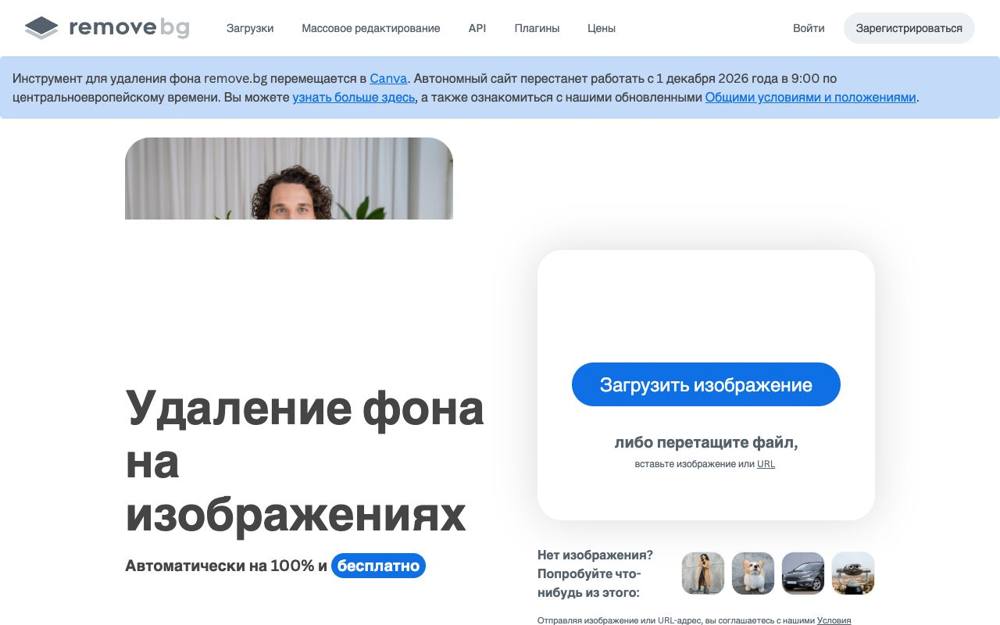
Remove.bg — один из самых известных сервисов для удаления фона с фото. Загружаете изображение — на выходе получаете вырезанный объект на прозрачном фоне или с подложкой любого цвета. Помимо сайта, есть API и мобильные приложения, что удобно, если удаление фона нужно встроить в собственный рабочий процесс или массово обрабатывать каталог товаров без ручного прогона каждого файла через веб-интерфейс.
Сервис хорошо справляется с типовыми случаями: одежда на манекене, обувь, аксессуары, портрет человека на однотонном фоне. Сложнее даются полупрозрачные объекты, тонкие волосы или мех, где граница между объектом и фоном нечёткая — в таких случаях может потребоваться дополнительная ручная подчистка краёв после автоматической обработки.
Бесплатный аккаунт доступен для изображений низкого разрешения — этого достаточно для превью в соцсетях или черновика макета, но для печати или крупных баннеров понадобится платная подписка или разовый пакет кредитов; их стоимость зависит от объёма и уточняется на сайте. Из России сервис открывается без обходных путей, вопрос оплаты картой РФ стоит уточнять отдельно на сайте перед оформлением подписки.
Кому подходит: тем, кому регулярно нужно вырезать объекты для карточек товаров, презентаций, коллажей или дизайн-макетов.
FaceApp
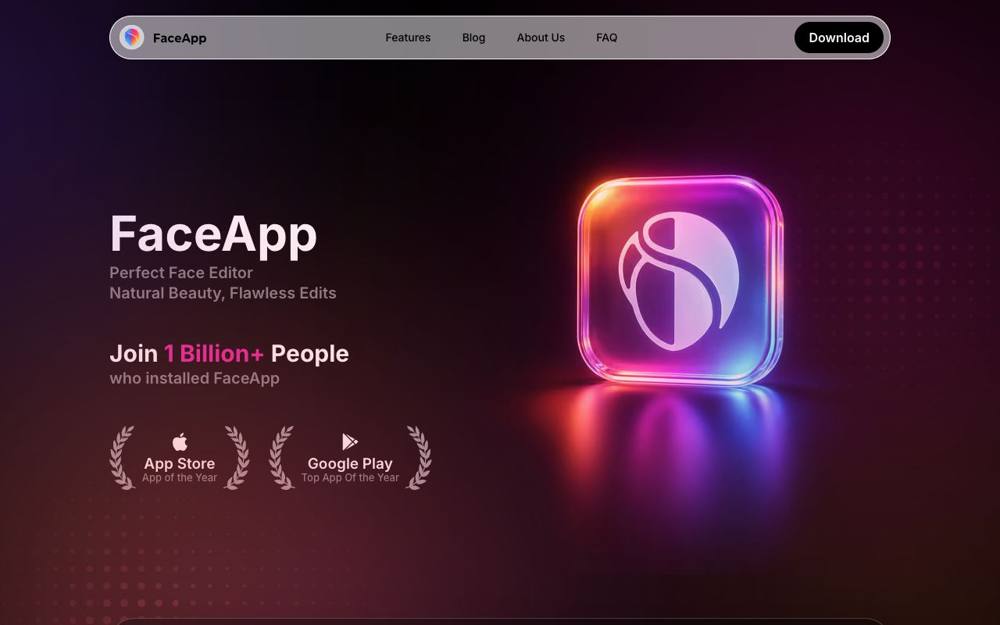
FaceApp специализируется на портретах: реалистичные фильтры, ретушь кожи, изменение формы лица, удаление мелких объектов с фотографии, корректировка освещения, смена причёски и макияжа. Приложение известно своими возрастными фильтрами и фильтрами смены пола, но помимо развлекательной части там есть и практичные инструменты для подготовки портрета — например, для профиля в соцсетях, резюме или фото на документы, где важно выглядеть аккуратно, но без явных признаков обработки.
Удобство приложения в том, что все операции выполняются прямо на телефоне, без необходимости переносить фото на компьютер и разбираться с десктопным софтом. Набор фильтров достаточно широкий, а результат можно сравнивать с оригиналом прямо в интерфейсе, прежде чем сохранять финальную версию.
FaceApp бесплатен для скачивания, и часть функций доступна без оплаты. Расширенный набор инструментов открывается в FaceApp Pro по месячной или годовой подписке — точная цена зависит от страны и показывается прямо в приложении, поэтому стоит сверяться с актуальными расценками на месте, а не ориентироваться на цифры из интернета, которые могут устареть.
Кому подходит: тем, кто хочет быстро отретушировать портретное фото на телефоне без навыков фоторедактора и без установки тяжёлых десктопных программ.
Pica AI
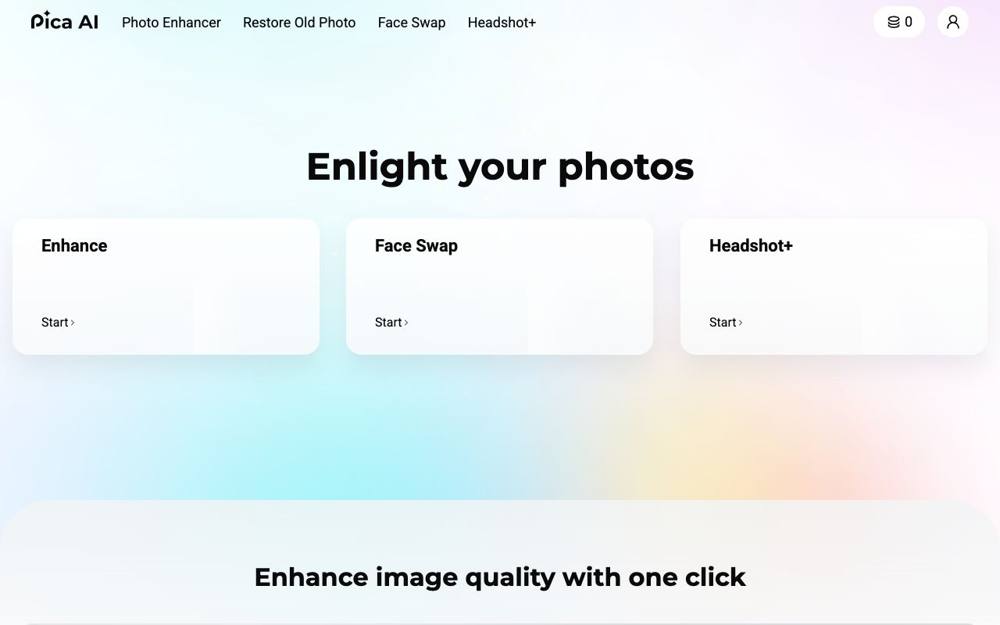
Pica AI совмещает улучшение качества фото и видео с более нестандартными функциями — заменой лиц и созданием AI-портретов. Это удобно, если нужно, например, собрать серию стилизованных аватаров из одной обычной фотографии или повысить резкость и детализацию старого снимка, который хранился в низком разрешении.
Функция замены лиц применима не только к фото, но и к видео, что выделяет сервис среди остальных инструментов подборки — большинство конкурентов работают только со статичными изображениями. Благодаря этому Pica AI может закрывать сразу несколько смежных задач без переключения между разными приложениями.
Тариф без оплаты даёт ограниченное количество кредитов в день — хватает, чтобы оценить качество обработки перед покупкой подписки на нескольких тестовых фотографиях. Платная подписка стоит от 9,99 $ в месяц, годовой вариант — 59,99 $. Сервис открывается из России без обходных путей, а по оплате картой РФ стоит уточнять на сайте, так как этот момент сервис не фиксирует публично.
Кому подходит: пользователям, которым важны и улучшение качества фото, и более творческие функции — замена лиц, AI-портреты, работа не только с фото, но и с видео.
Magic Eraser
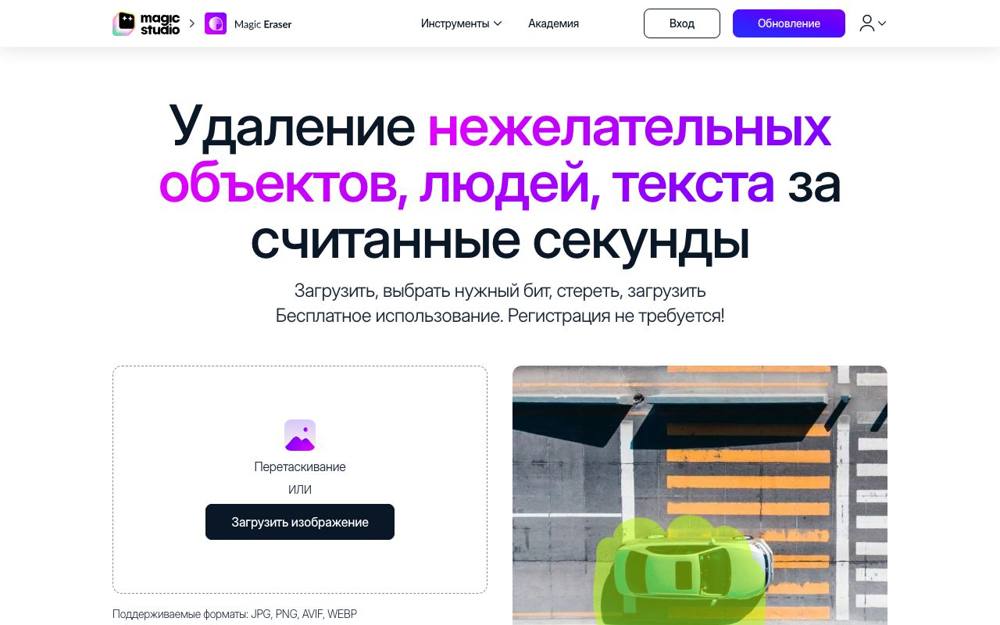
Magic Eraser — узкоспециализированный инструмент для удаления нежелательных объектов и отвлекающих элементов с фотографий. Отмечаете область, которую нужно убрать, — провода, мусор, случайного прохожего, рекламный щит на заднем плане, — и нейросеть восстанавливает фон на этом месте, анализируя окружающие пиксели и текстуру.
Удобно для подготовки фото для соцсетей, портфолио или объявлений о продаже, где мешающий элемент на снимке портит впечатление, но пересъёмка невозможна или нецелесообразна. Сервис делает основной акцент на скорости: минимум шагов между загрузкой исходника и получением готового результата.
Базовое использование доступно бесплатно. Есть платный PRO-тариф, но его точная цена на официальном сайте не указана, поэтому перед оплатой стоит свериться с актуальными условиями напрямую на сайте сервиса, чтобы не ориентироваться на устаревшие данные из сторонних источников.
Кому подходит: тем, кто регулярно чистит фото от случайных объектов в кадре, но не нуждается в полном фоторедакторе со множеством дополнительных функций.
Hama
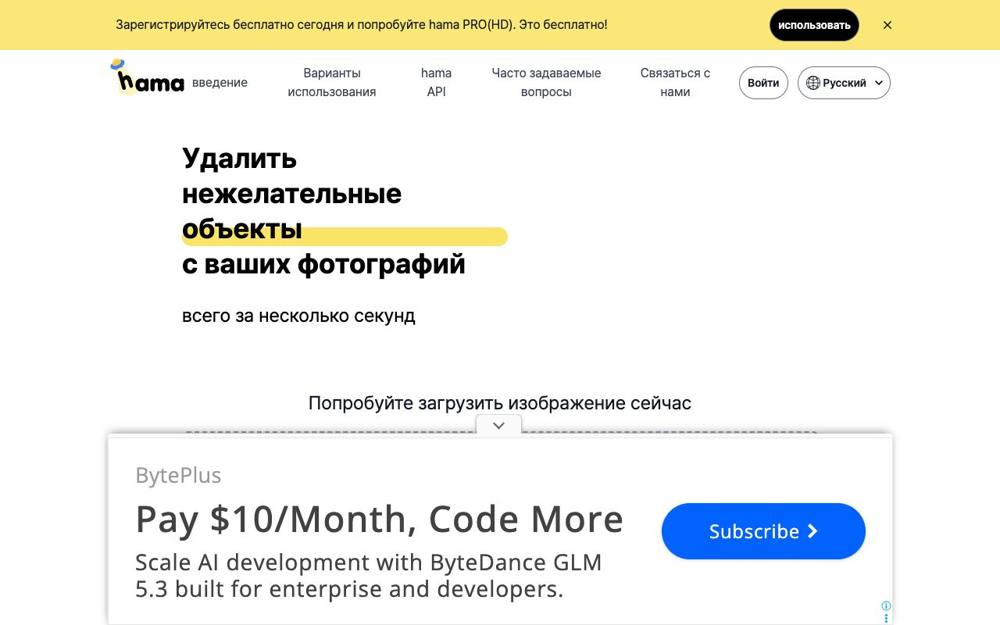
Hama решает похожую задачу — удаляет нежелательные объекты с изображений с помощью ИИ, но делает ставку на простоту: минимум настроек, быстрый результат за минимум кликов. Интерфейс рассчитан на то, чтобы пользователь без опыта в фоторедактировании мог за одну минуту убрать с фото лишний предмет и сразу скачать итоговый файл.
Такой подход удобен для разовых задач, когда не нужно разбираться в тонких настройках выделения или слоёв — достаточно обвести ненужный объект, и сервис сам подбирает, чем заполнить освободившееся место на изображении.
Базовое редактирование доступно бесплатно, а PRO-версия добавляет выгрузку изображений в HD-качестве; точная цена PRO на официальном сайте не подтверждена, поэтому её стоит проверять на месте перед подпиской, если планируете использовать сервис регулярно и для файлов, которые пойдут в печать или крупные публикации.
Кому подходит: пользователям, которым нужен лёгкий инструмент «на один раз» — удалить предмет с фото и сразу скачать результат, без регистрации сложных аккаунтов и разбора множества настроек.
Как выбрать ИИ для редактирования картинок под свою задачу
Выбор инструмента логично строить не от названия сервиса, а от конкретной задачи, которую нужно закрыть прямо сейчас. Один и тот же сервис хорошо справляется с одной операцией и совсем не подходит для другой — поэтому стоит заранее определить, какой результат нужен на выходе.
- Нужно убрать фон с товара или портрета — смотрите в сторону Remove.bg или модуля удаления фона в Claid AI, если фон нужно не просто убрать, а заменить на студийный или сгенерированный под конкретную тематику товара.
- Нужно убрать с фото посторонний предмет, провод, надпись или человека — для этого больше подходят Magic Eraser и Hama; какой из них выбрать, зависит от того, нужна ли вам просто быстрая правка или HD-выгрузка результата для дальнейшей печати.
- Нужно отретушировать портрет, поменять причёску или макияж — здесь логичнее всего обратиться к FaceApp, так как сервис изначально заточен именно под портретную обработку и работает прямо с телефона.
- Нужно улучшить качество фото, заменить лицо или собрать AI-портрет — обратите внимание на Pica AI, особенно если требуется обработать не только фото, но и видео.
- Нужно подготовить карточки товаров в промышленных масштабах — тут выгоднее сервис, который закрывает сразу несколько шагов: улучшение, увеличение, смену фона и редактирование по тексту, то есть Claid AI.
Отдельно стоит смотреть на формат оплаты и доступ из России. Для части сервисов из подборки — Remove.bg и Pica AI — известно, что они открываются без обходных путей. Для остальных сервисов эту информацию стоит уточнять непосредственно на сайте перед тем, как переходить к оплате платного тарифа — условия доступа могут меняться, и ориентироваться на устаревшие данные рискованно.
Типичные ошибки при обработке фото нейросетью
Даже с хорошим инструментом результат можно испортить, если не учитывать особенности работы ИИ. Вот самые частые промахи, которые снижают качество итогового изображения.
- Загружать фото в низком разрешении и ждать идеального результата. Нейросеть работает с тем, что есть на снимке: если исходник размыт, шумный или пересвечен, апскейл или ретушь не добавят деталей, которых на фото изначально не было. В таких случаях сначала стоит разобраться с качеством через апскейл-сервисы — подробнее об этом в статье «Как увеличить фото без потери качества нейросетью».
- Пытаться убрать сразу много крупных объектов одним кликом. Инструменты типа Magic Eraser и Hama лучше справляются с точечными правками — один провод, один предмет, одна надпись. Если объектов много и они перекрывают важные детали фона, итог может выглядеть неестественно, с заметными артефактами на месте удалённых областей.
- Не проверять итоговое разрешение перед печатью или размещением на маркетплейсе. Бесплатные тарифы часто ограничивают разрешение выходного файла, как это описано у Remove.bg, — для печати такого качества может не хватить, и фото придётся обрабатывать повторно уже на платном тарифе.
- Игнорировать текстовые запросы и использовать только стандартные кнопки. Там, где доступно редактирование по тексту, как у Claid AI, конкретная формулировка промпта напрямую влияет на результат — размытое описание даёт размытый результат, а подробное и конкретное — предсказуемую картинку.
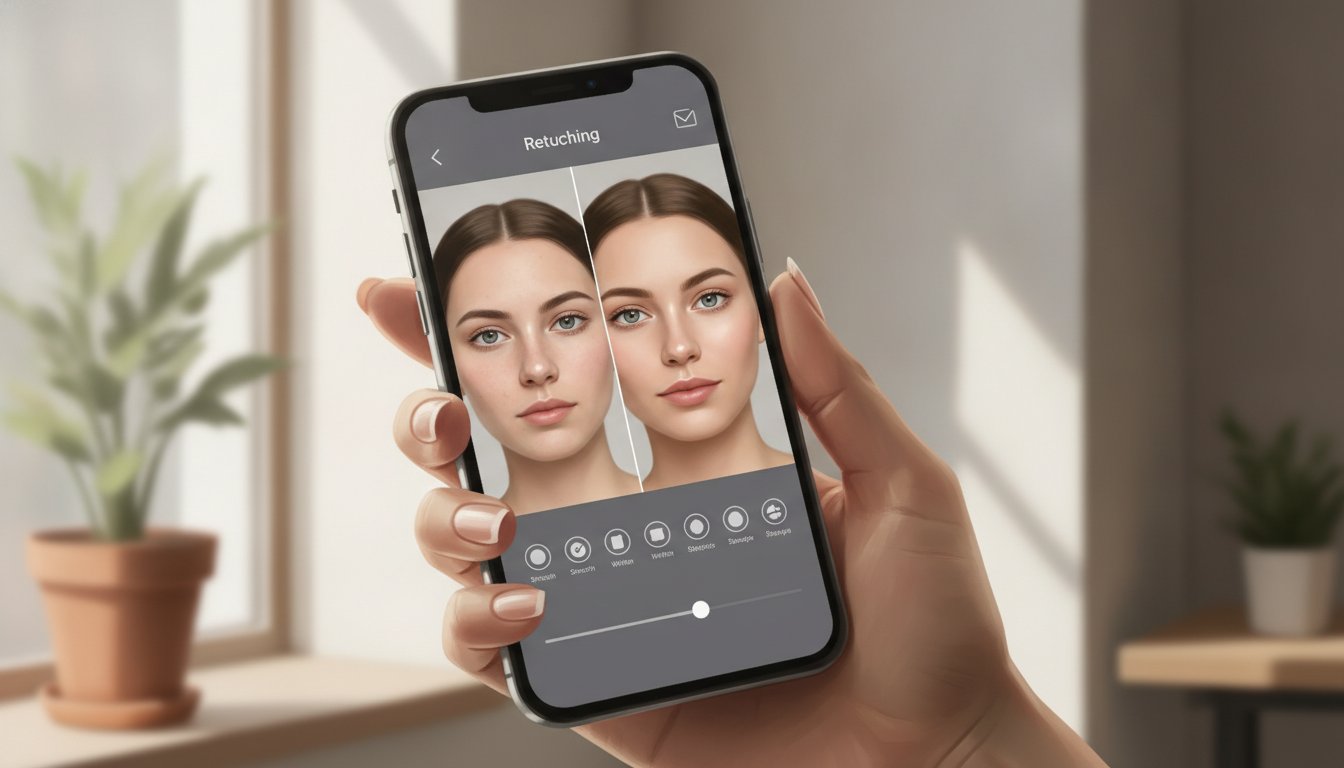
- Применять портретные фильтры без умеренности. Сильное сглаживание кожи или изменение формы лица в FaceApp легко переборщить — лучше проверять результат на небольшом увеличении, прежде чем публиковать фото, особенно если снимок предназначен для профиля в соцсетях, где важна узнаваемость.
- Экономить время на сравнении до и после. После любой автоматической обработки стоит открыть исходник и результат рядом — так проще заметить мелкие артефакты, которые незаметны при быстром просмотре на маленьком экране телефона.
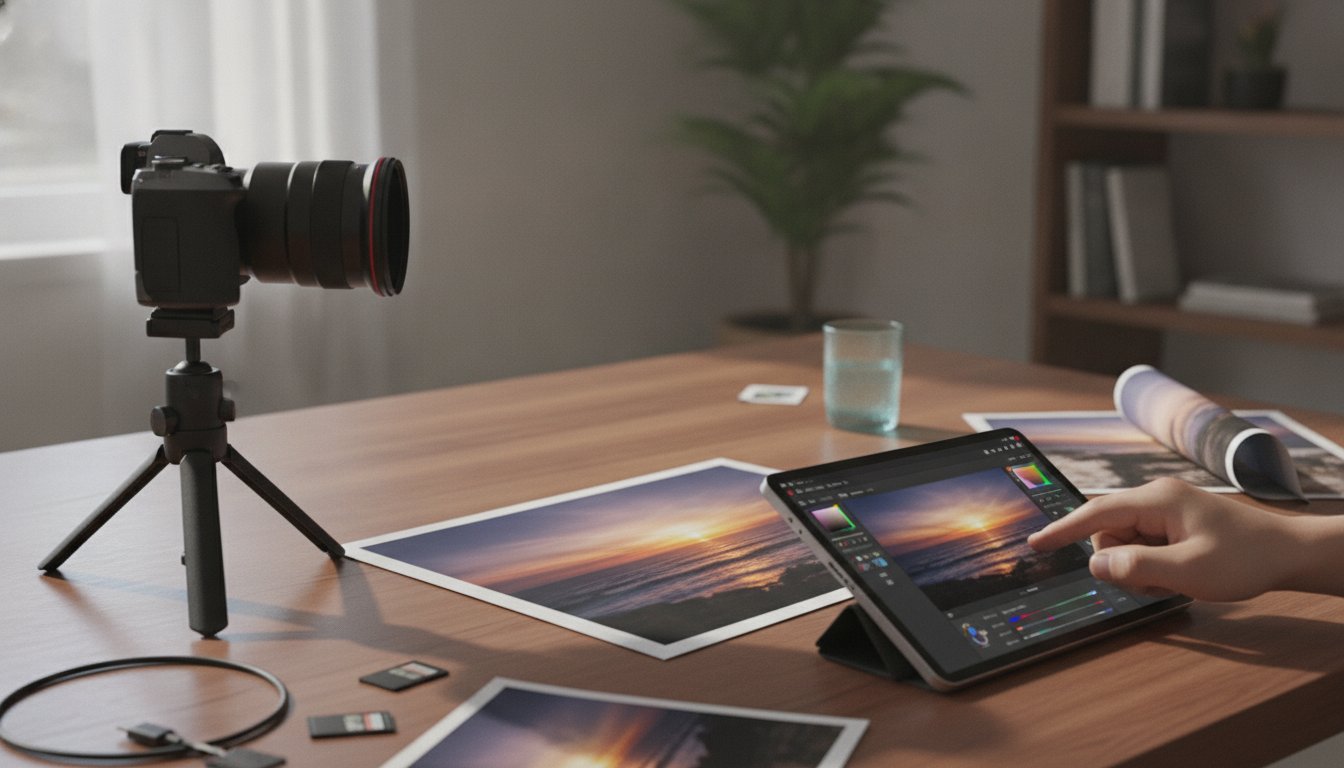
Пошаговый сценарий: как обработать фото с помощью нейросети
Чтобы довести фото до нужного вида, не обязательно открывать несколько разных инструментов одновременно — для большинства задач достаточно последовательно пройти несколько шагов в одном или двух сервисах, соблюдая логичный порядок операций.
- Определите конечную цель. Фото для маркетплейса требует студийного фона и чёткой детализации; портрет для соцсетей — аккуратной ретуши без «пластикового» эффекта; снимок с отдыха — удаления случайных людей или мусора в кадре. От этой цели зависит, с какого сервиса стоит начинать обработку.
- Уберите посторонние объекты, если они есть. На этом этапе удобны Magic Eraser или Hama — отметьте область с лишним предметом, и нейросеть восстановит фон на его месте. Это стоит делать до работы с фоном, иначе придётся повторно подгонять результат.
- Разберитесь с фоном. Если нужен прозрачный или однотонный фон — используйте Remove.bg; если нужен сгенерированный студийный или тематический фон под товар — подойдёт Claid AI с текстовым описанием желаемого результата.
- Повысьте качество и разрешение, если фото нужно увеличить. Апскейл-функция есть у Claid AI; общий обзор подобных сервисов — в статье «Как увеличить фото без потери качества нейросетью». Этот шаг лучше выполнять после удаления объектов и работы с фоном, чтобы не увеличивать артефакты обработки.
- Доведите портрет до финального вида. Для ретуши кожи, смены причёски или лёгкой корректировки черт лица подойдёт FaceApp; для более творческих задач — замены лица или AI-портрета — обратитесь к Pica AI.
- Сверьте итоговый файл с требованиями площадки. Разрешение, формат и размер файла должны соответствовать требованиям маркетплейса, соцсети или типографии — это легко упустить, если спешить с публикацией, а переделывать обработанное фото заново не всегда удобно.
Примеры запросов для редактирования фото нейросетью
Формулировка запроса или выбранная настройка сильно влияют на результат. Вот несколько рабочих примеров для разных задач, которые можно адаптировать под свой случай.
- Для товарного фото в Claid AI: «замени фон на светло-серый студийный, убери тени от предмета» или «сделай фон однотонным белым, как для карточки на маркетплейсе», «добавь мягкую падающую тень справа от товара».
- Для удаления фона в Remove.bg: достаточно загрузить фото — сервис автоматически определяет контур объекта без текстового описания, дальше можно выбрать цвет подложки или оставить фон прозрачным для вставки в макет.
- Для удаления объекта в Magic Eraser или Hama: выделите кистью провод, мусорный бак или случайного прохожего на заднем плане — чем точнее выделение, тем аккуратнее нейросеть восстановит фон без видимых швов.
- Для ретуши в FaceApp: выберите фильтр лёгкой ретуши кожи и умеренно примените инструмент смены причёски, чтобы результат оставался узнаваемым и не выглядел искусственно.
- Для улучшения качества в Pica AI: загрузите фото с невысоким разрешением и примените функцию повышения качества перед печатью или публикацией в большом размере, а для развлекательной задачи — попробуйте функцию создания AI-портрета на основе своего фото.
FAQ: частые вопросы
Какой ИИ для редактирования картинок выбрать новичку?
Проще начать с узкоспециализированного сервиса под конкретную задачу: удалить фон — Remove.bg, убрать объект — Magic Eraser или Hama, отретушировать портрет — FaceApp. Универсальные инструменты с текстовыми запросами, как Claid AI, требуют немного больше практики для получения предсказуемого результата, но дают больше гибкости.
Можно ли обработать фото нейросетью бесплатно?
Да, у всех сервисов из подборки есть бесплатный тариф или бесплатные базовые функции: у Claid AI, Remove.bg, FaceApp, Pica AI, Magic Eraser и Hama. Обычно бесплатный доступ ограничен разрешением выходного файла, количеством операций в день или набором доступных функций — для редких задач этого может быть достаточно.
Какой сервис лучше подходит для товарных фотографий?
Как убрать с фото лишний объект или человека на заднем плане?
Для этого есть специализированные инструменты — Magic Eraser и Hama. Выделяете область с нежелательным объектом, и нейросеть восстанавливает фон на этом месте. Подробный разбор подобных сервисов есть в статье «Убрать лишний объект с фото нейросетью».
Комментарии
Пока нет комментариев. Задайте вопрос или поделитесь опытом — ответим и дополним статью.