Убрать лишний объект с фото нейросетью
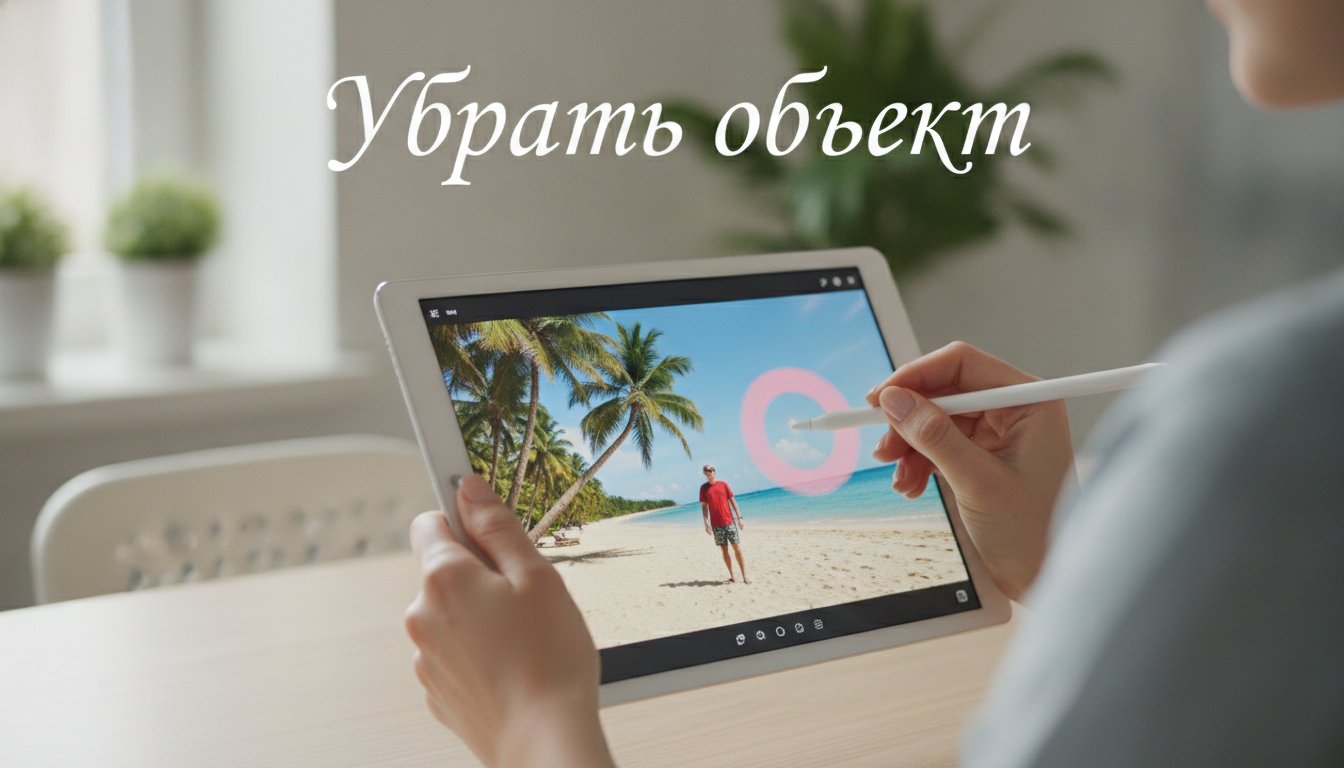
Убрать лишний объект с фото нейросетью: стереть человека, провод, водяной знак или надпись и достроить фон. 5 сервисов — цены ₽, доступ из РФ, за 4 шага.
Содержание статьи8
- Чем «убрать лишнее с фото» отличается от «удалить фон»
- Как убрать объект с фото нейросетью — пошагово
- Как выбрать сервис под свою задачу
- Обзор сервисов для удаления объектов с фото
- Типичные ошибки при удалении объектов с фото
- Закон РФ 2026: что можно и что нельзя удалять с фото
- FAQ: частые вопросы
- Ещё гайды по нейросетям
Убрать лишний объект с фото нейросетью — значит не размывать и не обрезать кадр, а буквально стереть человека, машину, провод, водяной знак или надпись и получить на их месте естественный фон, который нейросеть достроила сама. Технология называется инпейнтинг (по-русски — «умная заливка»): алгоритм анализирует соседние пиксели, текстуры и перспективу и подрисовывает то, что должно быть на месте удалённого объекта, вместо того чтобы оставить дыру или размытое пятно.
Работает это в четыре клика на любом устройстве и без навыков ретуши: загружаете фото, закрашиваете кистью лишнее, нажимаете «Удалить» — и скачиваете чистый снимок. Один из самых быстрых вариантов для этой задачи без регистрации — Magic Eraser: инструмент открывается в браузере, не просит загружать фото на сторонний сервер вручную и за один проход убирает сразу несколько объектов на одном снимке.
В этом гайде — пошаговая инструкция, сравнение пяти рабочих сервисов с ценами в рублях и доступностью из России, отдельные разделы про удаление людей, водяных знаков и надписей, а также разбор, что можно редактировать по закону, а что нет.
| Сервис | Кому подходит | Цена, ₽ | Доступ из РФ | Оплата картой РФ |
|---|---|---|---|---|
| Magic Eraser | убрать 1–3 объекта за раз без регистрации | бесплатно (с лого на скачивании); Pro — от ≈ 500 до 860 ₽/мес | без VPN | нет напрямую — нужна карта иностранного банка |
| ClipDrop Cleanup | чистое удаление людей и дефектов с сохранением фактуры фона | бесплатно (до 100 изображений/день); Pro — ≈ 770 ₽/мес | без VPN | нет напрямую — нужна карта иностранного банка |
| PicWish | массовая обработка и готовые пресеты, интерфейс на русском | бесплатно (3 кредита при регистрации); Pro — от ≈ 430 до 860 ₽/мес | без VPN, есть RU-версия | нет напрямую — нужна карта иностранного банка |
| Photopea | точная ручная доработка без ограничений по числу правок | бесплатно полностью, без ограничений функций | без VPN, обработка идёт локально в браузере | не требуется |
| Pixlr | тем, кому нужна подписка с официальной оплатой из РФ | бесплатно с ограничениями; Premium — от ≈ 350 ₽/мес через реселлера | без VPN | да, через российский маркетплейс цифровых лицензий |
Чем «убрать лишнее с фото» отличается от «удалить фон»
Это два разных инструмента, и путать их не стоит. Удаление фона вырезает объект по контуру и оставляет прозрачную или однотонную подложку вместо всего заднего плана — так готовят фото товаров для маркетплейса или аватар для документов. Удаление лишнего объекта работает наоборот: фон остаётся полностью на месте, убирается только выбранная деталь внутри кадра, а нейросеть достраивает фон именно в том месте, где раньше был объект.
Проще говоря: если вам нужен пустой белый фон под товар — ищите инструмент «удалить фон». Если на прекрасном пейзаже с семейного отдыха в кадр залез случайный турист, провод или мусорный бак, а всё остальное менять не нужно — вам нужен именно инструмент «убрать объект» или «убрать лишнее».
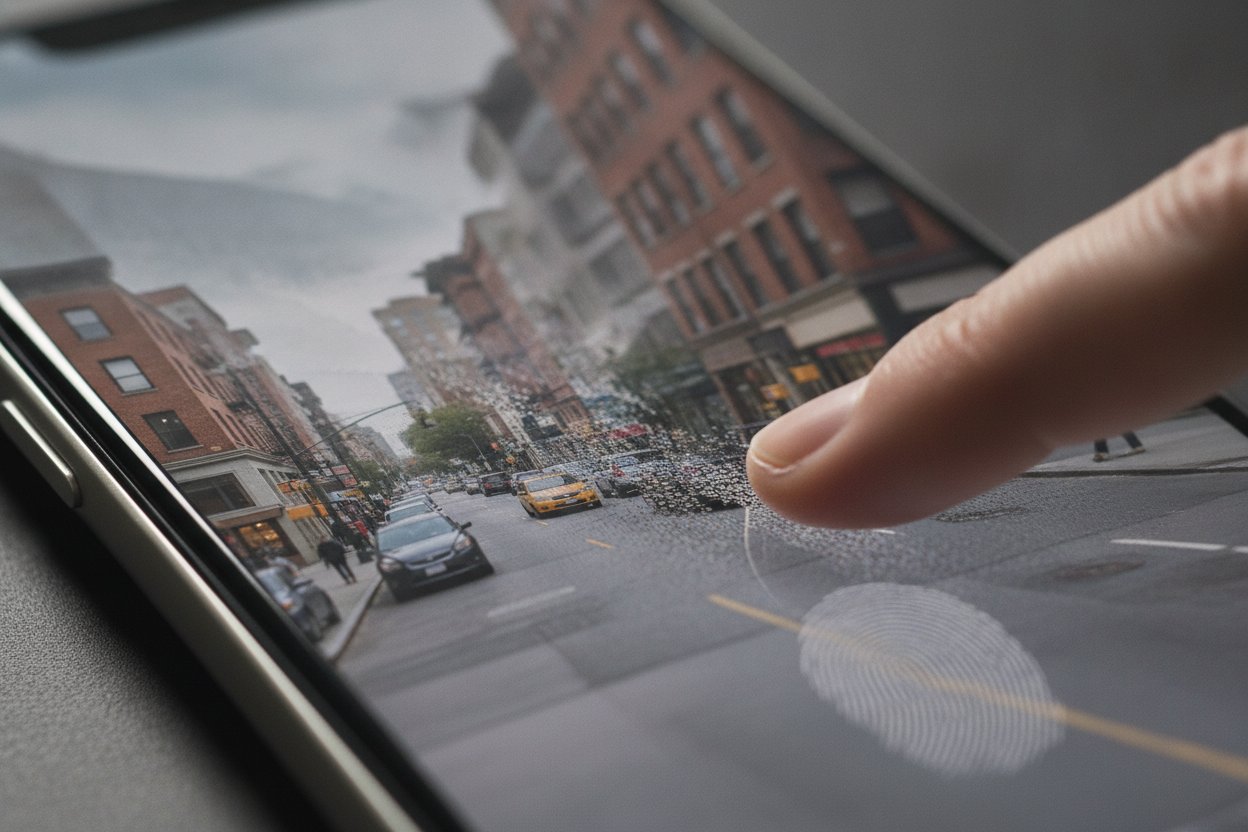
Как убрать объект с фото нейросетью — пошагово
Алгоритм одинаковый почти во всех сервисах из таблицы выше, отличаются только детали интерфейса.
- Загрузите фото. Перетащите файл в окно браузера или нажмите «Загрузить изображение». Большинство сервисов принимают JPG, PNG, WEBP и не требуют регистрации для первой правки.
- Выделите лишний объект. Обычно это делается кистью — просто закрашиваете область поверх ненужной детали. Чем точнее выделение по краю объекта, тем чище получится результат: старайтесь не заходить кистью слишком далеко за контур, но и не оставлять тонкий ободок объекта не закрашенным.
- Запустите удаление. Нейросеть обрабатывает выделенную область за несколько секунд и заполняет её на основе окружающих текстур, теней и линий перспективы.
- Проверьте швы и скачайте. Приблизьте результат и посмотрите на границы — если заметен «шов» или повтор текстуры, обычно можно провести кистью ещё раз по проблемному месту повторно. После этого — «Скачать» в исходном или доступном по тарифу разрешении.
Как убрать человека с фото
Для людей алгоритм тот же, но точность важнее: нейросети сложнее «додумать» фон там, где раньше стоял человек в полный рост, особенно если за ним были сложные детали — узор плитки, линия горизонта, чужие ноги. Лучше всего с этим справляются Magic Eraser и ClipDrop Cleanup — оба умеют распознавать силуэт человека автоматически, достаточно один раз коснуться фигуры, не обводя её вручную кистью целиком. Если после обработки на месте ног остался лёгкая тень или размытие — заретушируйте это место кистью ещё раз, выбрав кусочек песка или асфальта по соседству как образец.
Как убрать водяной знак с фото
Технически любой из сервисов в таблице выше уберёт полупрозрачный логотип или водяной знак с изображения так же, как убирает любой другой объект. Но здесь важна оговорка: удалять водяной знак можно только со своих фотографий или снимков, на использование которых у вас есть право — например, если вы купили фотобанковское изображение без лицензии на итоговый водяной знак, но с правом коммерческого использования, или если это ваша собственная фотография, на которой стоит ваш же старый логотип.
Снимать водяной знак с чужой работы, чтобы выдать её за свою или разместить без разрешения автора, — нарушение авторского права: по статье 1300 ГК РФ удаление информации об авторском праве (в том числе водяного знака или логотипа правообладателя) без его согласия незаконно, а правообладатель вправе требовать компенсацию по статье 1301 ГК РФ. Используйте инструменты удаления объектов по назначению — для очистки своих архивных фото, а не для обхода чужих прав.

Как убрать надпись или дату с фото
Старые снимки с камер и первых цифровых фотоаппаратов часто украшены жёлтой датой в углу кадра — её убирают тем же способом: закрашиваете область с цифрами кистью и запускаете обработку. Для текста и надписей (вывески, номерные знаки, случайный текст на футболке в кадре) лучше подходят сервисы с отдельным режимом распознавания текста — например, у ClipDrop есть выделенный инструмент «удаление текста», который сначала находит буквы автоматически, а потом убирает только их, не трогая остальную часть кадра.
Со сканами документов и старыми плёночными фото, где дата впечатана прямо в эмульсию и слегка искажена по краям кадра, автоматическое распознавание иногда промахивается — в этом случае надёжнее закрасить область кистью вручную, не полагаясь на авто-детект, и запустить обычное удаление объекта, как с любой другой деталью.
Как выбрать сервис под свою задачу
Прежде чем открывать вкладку с сервисом, стоит определиться с тремя вопросами: сколько фото нужно обработать, критично ли итоговое разрешение и готовы ли вы платить за подписку иностранному сервису.
- Разовая правка одного фото. Подойдёт любой сервис из таблицы — быстрее всего это делается в Magic Eraser или ClipDrop, у обоих минимальный порог входа и не нужна регистрация для первой попытки.
- Десятки фото подряд. Здесь важна пакетная обработка и лимиты — у ClipDrop дневной лимит выше (100 изображений), а PicWish удобнее по интерфейсу, если работа идёт на русском языке.
- Фото для печати или коммерческого использования. Важно не упереться в ограничение разрешения бесплатного тарифа — либо сразу берите подписку, либо используйте Photopea, где ограничений по разрешению нет вообще.
- Принципиально важна оплата российской картой. Из всей подборки только у Pixlr есть официальный канал оплаты через российский маркетплейс цифровых лицензий; в остальных случаях подписку можно оформить только картой иностранного банка или обойтись бесплатным тарифом с ограничениями.
- Сложный фон, где автоматика ошибается. Ветки, отражения в воде, узорные ткани — здесь автоматическая заливка иногда даёт заметный артефакт. В таких случаях быстрее сразу открыть Photopea и доработать сложный участок вручную инструментом клонирования, чем по кругу перезапускать автоматическую обработку в других сервисах.
Обзор сервисов для удаления объектов с фото
Magic Eraser
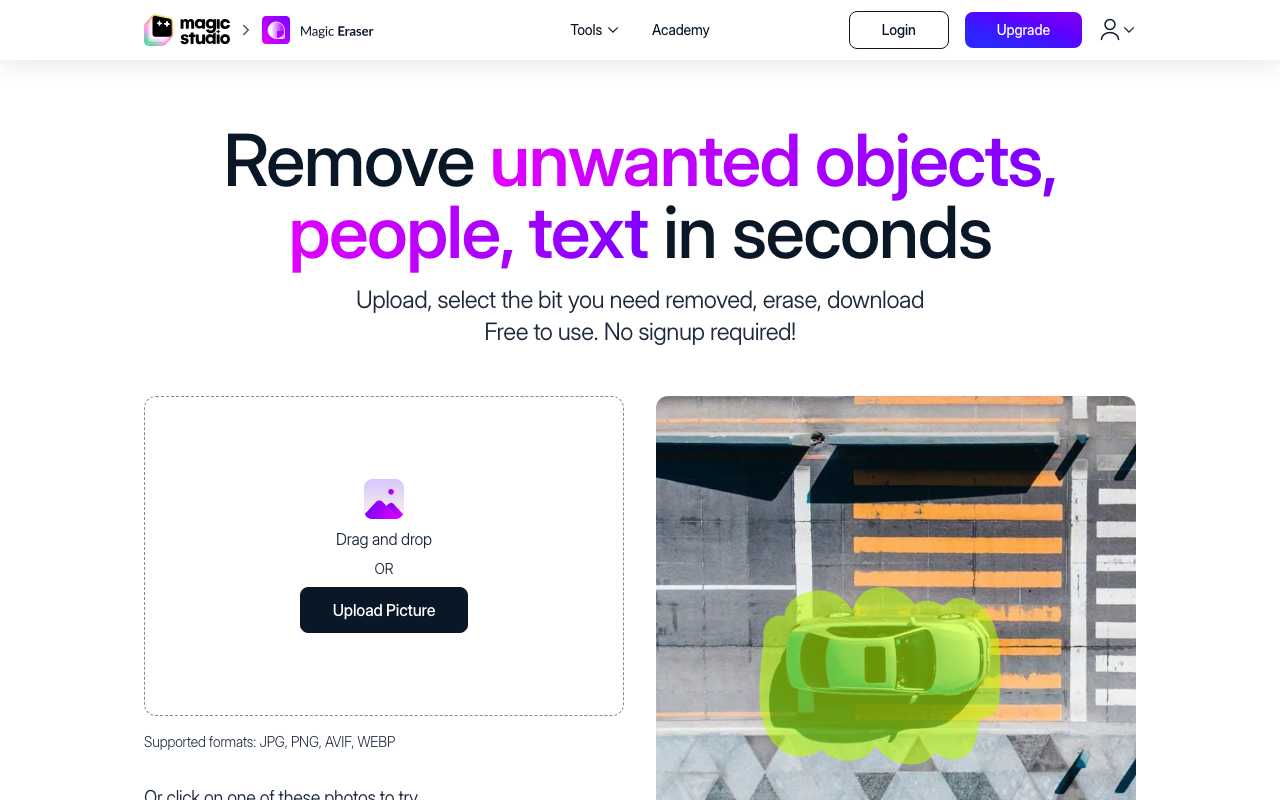
Часть более крупного набора инструментов Magic Studio. Открывается без регистрации, сразу предлагает загрузить фото или попробовать на готовом примере. Бесплатно скачивает результат в уменьшенном разрешении (600×375 px) с фирменным лого в углу; платная подписка снимает оба ограничения и добавляет пакетную обработку до 50 изображений разом. Подробнее о тарифах и функциях — в карточке Magic Eraser в каталоге.
ClipDrop Cleanup
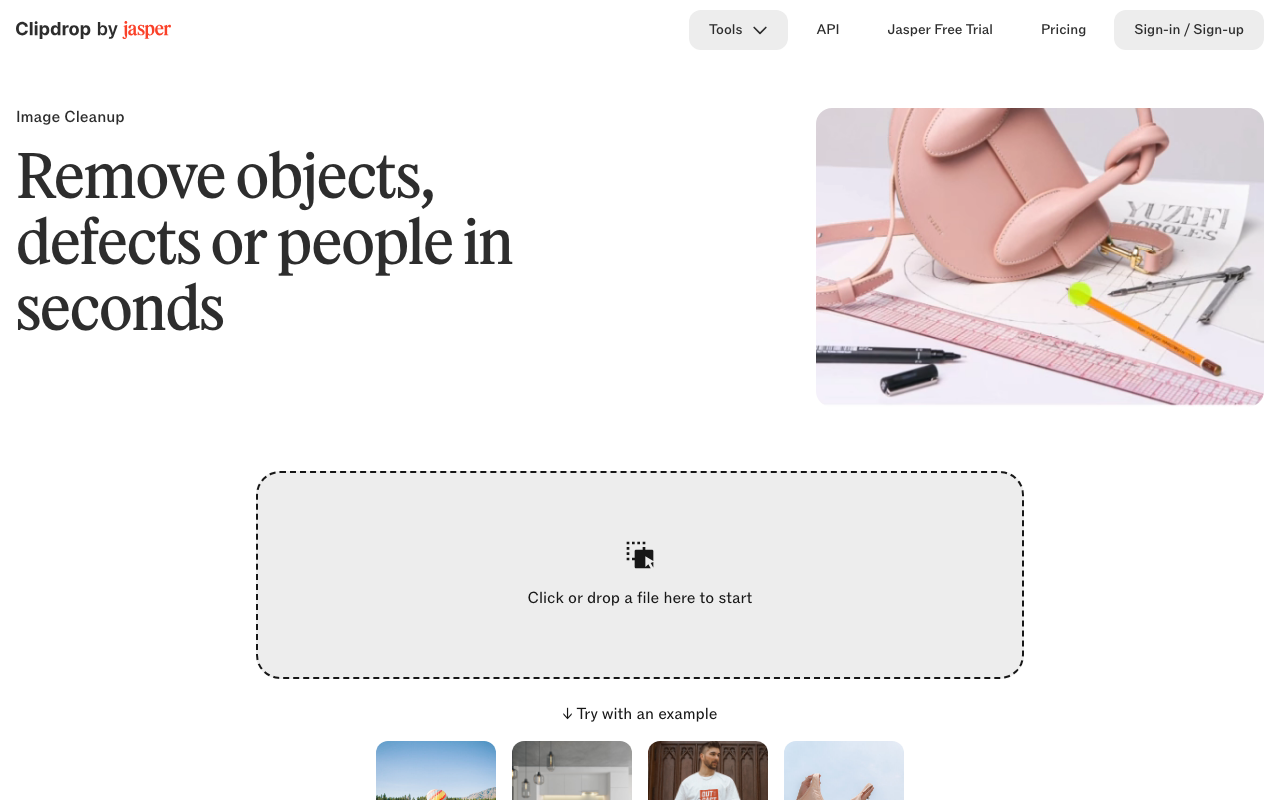
Сервис от Stability AI, разработчика Stable Diffusion, поэтому качество заливки фона у него одно из самых аккуратных на сложных текстурах — трава, вода, кирпичная кладка. В бесплатном тарифе можно обработать до 100 изображений в день, причём именно инструмент Cleanup работает без водяного знака на результате даже без подписки. Детали — в карточке ClipDrop.
PicWish
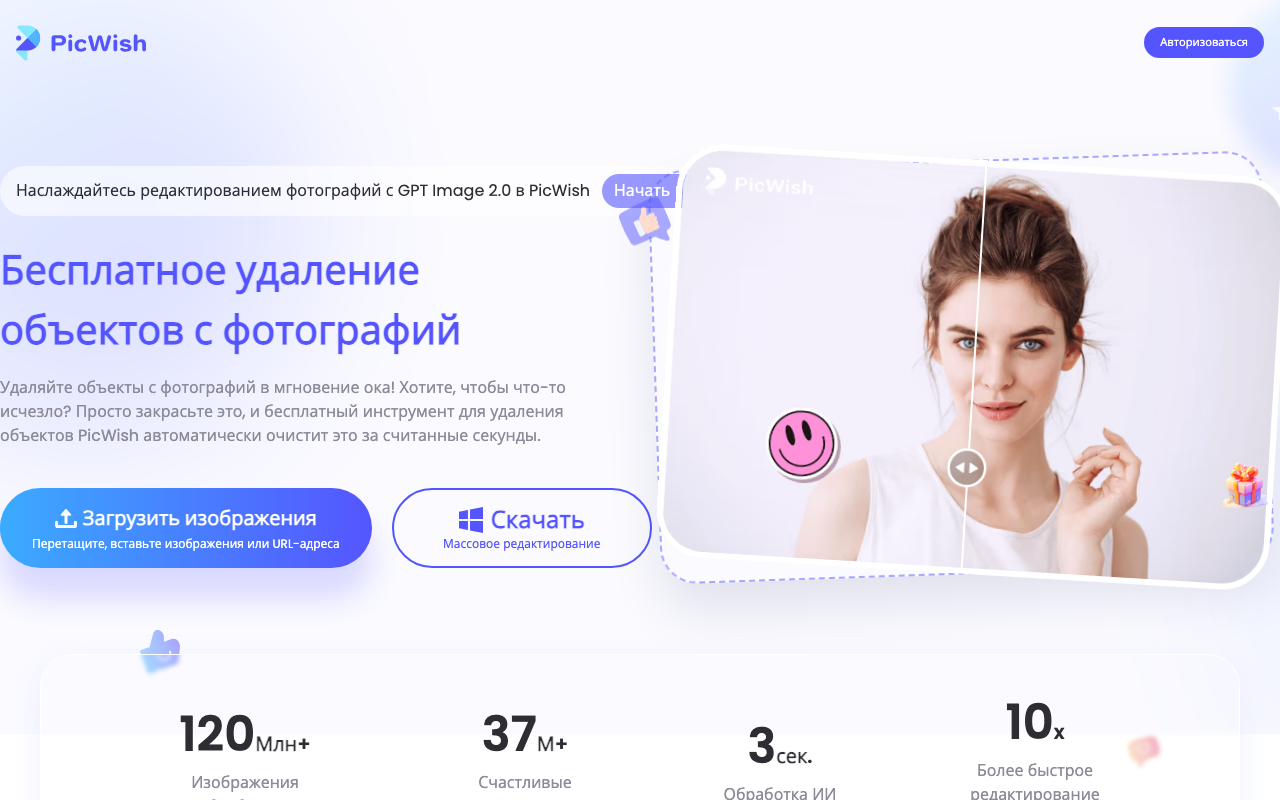
Из всей подборки у PicWish самый проработанный русский перевод интерфейса — не машинный, а адаптированный под привычные формулировки. При регистрации даёт несколько бесплатных кредитов, а помимо удаления объектов в том же аккаунте доступны увеличение разрешения, удаление фона и пакетная обработка. Подробности — в карточке PicWish.
Photopea
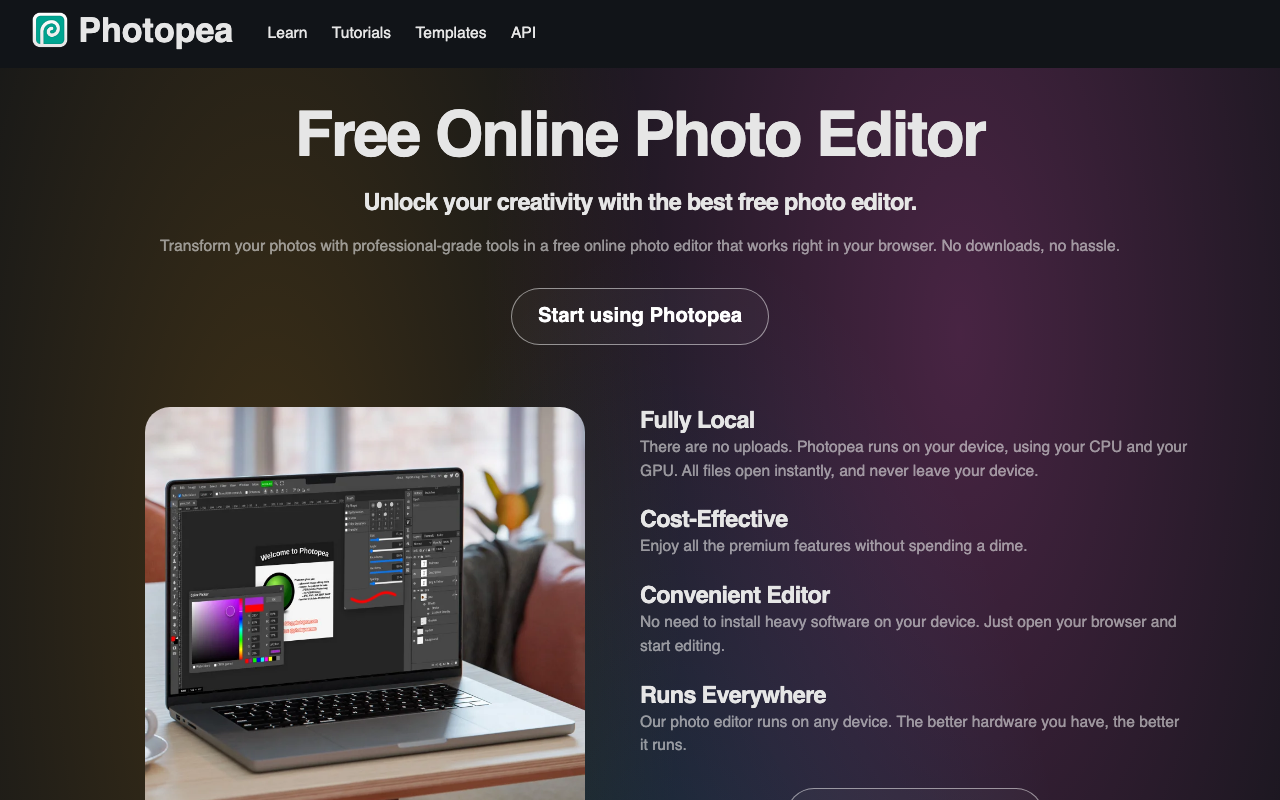
Не автоматический ИИ-инструмент, а полноценный онлайн-редактор с интерфейсом, почти один в один повторяющим Photoshop, включая инструмент «content-aware fill» (заливка с учётом содержимого) — тот же принцип умной заливки, но с ручным контролем каждого шага. Подходит, если автоматика в других сервисах не справляется со сложным фоном и результат нужно доработать вручную, слой за слоем. Обработка происходит прямо в браузере на вашем устройстве, файлы никуда не загружаются — полностью бесплатно и без ограничений функций. Подробнее — в карточке Photopea.
Pixlr

Из всей подборки у Pixlr самая понятная схема оплаты для России: подписку Premium можно купить не напрямую у зарубежного сервиса, а через российские маркетплейсы цифровых лицензий, которые принимают карты «Мир» и обычные карты российских банков. Сам инструмент удаления объектов бесплатен и с ограничениями доступен без подписки. Подробнее — в карточке Pixlr.
Типичные ошибки при удалении объектов с фото
Даже с хорошей нейросетью результат может выглядеть неаккуратно, если не обратить внимание на несколько мелочей.
- Слишком узкое выделение. Если кистью пройтись впритык к объекту, по краю часто остаётся тонкая кайма — обводите с небольшим запасом в 2–3 пикселя.
- Игнорирование теней и отражений. Нейросеть иногда убирает сам объект, но оставляет его тень на асфальте или отражение в воде — после первой обработки присмотритесь к этим деталям отдельно.
- Удаление объекта, который «держит» композицию. Если убрать столб, на который что-то опирается, или человека, чья тень падает на важную часть кадра, результат может выглядеть неестественно — иногда логичнее чуть кадрировать фото, чем вычищать сложный объект целиком.
- Сохранение в низком разрешении. Бесплатные тарифы части сервисов уменьшают итоговый файл — если фото нужно для печати, проверьте разрешение перед скачиванием.
- Множественная перезаливка одного места. Если запускать обработку по одной и той же области больше 2–3 раз подряд, текстура может «поплыть» и стать заметно мыльной — лучше начать заново с исходного файла.
- Обработка сильно сжатого фото из мессенджера. Если исходник уже прошёл через сжатие в мессенджере или соцсети, на месте удалённого объекта чаще заметны артефакты — по возможности берите оригинал файла с камеры, а не пересланную копию.
Закон РФ 2026: что можно и что нельзя удалять с фото
Технология не запрещена — запрещено конкретное использование результата. Три ситуации, где стоит быть внимательнее:
Изображение других людей. По статье 152.1 ГК РФ публикация и дальнейшее использование фотографии гражданина допускается только с его согласия. Это касается не только удаления людей с общего фото — если вы, наоборот, публикуете чужую фотографию (в том числе отредактированную), где кто-то узнаваем, без согласия этого человека, для соцсетей, рекламы или сайта, могут быть основания для претензии. Съёмка в общественных местах без выделения конкретного человека как главного объекта под это ограничение не подпадает.
Авторские права и водяные знаки. Как уже упомянуто выше, удаление водяного знака или логотипа с чужой работы без разрешения правообладателя — нарушение статьи 1300 ГК РФ, за которое можно требовать компенсацию по статье 1301 ГК РФ. Это касается фотостоков, чужих фотографий из соцсетей и любых защищённых авторским правом изображений.
Официальные документы. Удаление или изменение данных на сканах паспорта, справок, дипломов или других официальных документов с целью их дальнейшего использования подпадает под статью 327 УК РФ о подделке документов — это уже не гражданско-правовая, а уголовная ответственность. Инструменты из этой статьи предназначены для бытовых фотографий, а не для работы с документами.
Для личных фото — своих отпусков, семейных архивов, фото товаров для продажи, рабочих иллюстраций, которые вы вправе редактировать — никаких ограничений нет: удаляйте случайных прохожих, провода, мусор и любые другие детали, которые портят кадр.
FAQ: частые вопросы
Можно ли убрать лишнее с фото бесплатно?
Да. У всех сервисов из таблицы выше есть бесплатный доступ к базовой функции удаления объектов: у Magic Eraser и PicWish — с ограничением на разрешение скачивания или число кредитов, у ClipDrop — с дневным лимитом обработанных изображений, а у Photopea бесплатны вообще все функции без исключения, включая ручную доработку.
Теряется ли качество фото после удаления объекта?
Само изображение не пересжимается сильнее, чем при обычном экспорте, но бесплатные тарифы некоторых сервисов ограничивают итоговое разрешение файла — например, до 600×375 px у Magic Eraser без подписки. Если фото нужно в исходном размере или для печати, проверьте параметр разрешения в настройках экспорта перед скачиванием или выберите инструмент без такого лимита, например Photopea.
Чем «убрать лишнее с фото» отличается от «удалить фон с фото»?
Удаление фона вырезает объект по контуру и убирает весь задний план целиком, оставляя прозрачную или однотонную подложку. Удаление лишнего работает наоборот: фон остаётся, убирается только выбранная деталь внутри кадра, а нейросеть достраивает на её месте естественное продолжение фона.
Как убрать лишнее с фото на телефоне?
Все перечисленные сервисы открываются в мобильном браузере так же, как на компьютере — отдельное приложение устанавливать не обязательно. Интерфейс автоматически подстраивается под экран смартфона, а объект выделяется пальцем вместо мыши.
Можно ли убрать водяной знак с чужой фотографии?
Технически — да, любой из инструментов справится с этим так же, как с любым другим объектом. Юридически — нет, если у вас нет прав на исходное изображение: по статье 1300 ГК РФ удаление информации об авторском праве, включая водяной знак, без согласия правообладателя незаконно. Используйте эти инструменты только на своих фотографиях или на изображениях, где у вас есть право убирать метку.
Сколько стоит убрать объект с фото в высоком качестве?
Однократная обработка без подписки в большинстве сервисов бесплатна, но может идти с ограничением по разрешению или водяным знаком результата. Постоянный доступ к полному разрешению без ограничений стоит в среднем от 350 до 860 ₽ в месяц в пересчёте на рубли — конкретные цифры по каждому сервису собраны в таблице выше.
Можно ли убрать с фото сразу несколько объектов?
Да, в большинстве сервисов можно закрасить кистью сразу несколько разных областей на одном фото и запустить обработку один раз — так быстрее, чем удалять объекты по одному. Если после общей обработки один из объектов удалился неидеально, эту область можно перезалить отдельно ещё раз.
Нужно ли устанавливать программу, чтобы убрать лишнее с фото?
Нет, все инструменты из этого гайда работают прямо в браузере — на компьютере, планшете или смартфоне — без установки приложений. Исключение — если вам удобнее мобильное приложение того же сервиса, но для разовой задачи оно не обязательно.
Можно ли убрать объект с фото на iPhone без сторонних приложений?
В свежих версиях iOS есть встроенный инструмент «Очистить» в приложении «Фото», который убирает объекты похожим способом. Он работает не на всех моделях iPhone и не всегда справляется со сложным фоном так же аккуратно, как специализированные нейросети из этого гайда — если встроенный инструмент недоступен или оставляет заметные артефакты, откройте любой сервис из таблицы прямо в мобильном браузере Safari.
Почему после удаления объекта на фото остался размытый участок?
Обычно это значит, что нейросети не хватило соседних деталей, чтобы точно восстановить фон — часто так бывает на однотонном небе рядом со сложным объектом. Проведите кистью по размытой области ещё раз и запустите обработку повторно, либо доработайте участок вручную в Photopea инструментом клонирования, взяв образец текстуры по соседству.
Комментарии
Пока нет комментариев. Задайте вопрос или поделитесь опытом — ответим и дополним статью.