Как создать инфографику с помощью нейросети: сервисы и шаблоны

Сравнили Piktochart, Venngage, Gamma, Canva и Fabula AI: цены, лимиты, доступ из РФ и инструкция по созданию инфографики нейросетью.
Содержание статьи13
- Как нейросеть создаёт инфографику: от сырых данных до готового макета
- Piktochart — специализированный ИИ-конструктор инфографики
- Venngage — конструктор с отдельным «ИИ-генератором инфографики»
- Gamma — когда инфографика нужна внутри презентации или документа
- Canva — когда нужен не только макет, но и весь визуал бренда
- Fabula AI — российская нейросеть для инфографики карточек товара
- Три типа инфографики и когда какой нужен
- Инфографика для разных задач: презентации, соцсети, отчёты и маркетплейсы
- Как создать инфографику нейросетью: пошаговая инструкция
- Как выбрать сервис под свою задачу
- Частые ошибки при создании инфографики через нейросеть
- FAQ: частые вопросы
- Что выбрать: коротко
Быстрее всего собрать инфографику через нейросеть получится в Piktochart или Venngage — это специализированные ИИ-конструкторы: вставляете данные или описание темы, а алгоритм сам предлагает макет с диаграммами, иконками и текстовыми блоками. Если инфографика нужна как часть презентации или отчёта, эту же задачу удобнее решать в Gamma, а для карточек товаров на маркетплейсах есть отдельный российский инструмент — Fabula AI.
Мы открыли пять сервисов вживую, сделали скриншоты интерфейсов, сверили цены на официальных страницах тарифов и проверили доступ из России по каждому. Если нужен быстрый ответ — вот карточка Piktochart в каталоге NeuroFolder с оценкой редакции и статусом доступа.
Ниже разбираем: чем ИИ-генератор инфографики отличается от обычного конструктора по шаблонам, как нейросеть превращает сухие цифры в макет с иконками и подписями, сколько реально стоят Piktochart, Venngage, Gamma и Canva по данным их официальных тарифов, чем удобен российский Fabula AI для карточек Wildberries и Ozon, какие три типа инфографики чаще всего нужны и как не потерять деньги на слишком узком бесплатном тарифе.
| Сервис | Кому подходит | Цена | Доступ из РФ | Оплата картой РФ / СБП | Бесплатный лимит |
|---|---|---|---|---|---|
| Piktochart | Тем, кому нужен специализированный ИИ-конструктор именно для инфографики, отчётов и презентаций | Pro $15/мес ($10/мес при годовой оплате); Business $20/мес ($17/мес при годовой оплате) | Только через VPN | Нет — нужна зарубежная карта | 2 PNG-скачивания и 60 ИИ-кредитов в месяц, 1 ГБ хранилища |
| Venngage | Тем, кто хочет отдельный «ИИ-генератор инфографики» с готовыми бизнес-шаблонами | Premium $19/мес ($10/мес при годовой оплате); Business $49/мес ($24/мес при годовой оплате) | Только через VPN | Не указано на сайте | 5 дизайнов и 6 загрузок изображений на бесплатном плане |
| Gamma | Тем, кому инфографика нужна не сама по себе, а как часть презентации, документа или отчёта | Plus $9/место/мес (годовая оплата); Pro $18/место/мес (годовая оплата) | Только через VPN | Нет — нужна зарубежная карта | 400 кредитов при регистрации, до 10 слайдов за один запрос |
| Canva | Тем, кто хочет собрать инфографику вручную из готового шаблона и заодно оформить остальной визуал бренда | Pro $18/мес (около $12/мес при годовой оплате) | Только через VPN | Нет — нужна зарубежная карта | До 200 стандартных ИИ-действий в месяц, 5 ГБ хранилища |
| Fabula AI | Продавцам на Wildberries, Ozon и Яндекс Маркете, кому нужна инфографика для карточки товара | От 1 390 ₽/мес за пакет карточек (по данным открытых обзоров сервиса, уточняйте на сайте) | Российский сервис — без VPN | Да, российское юрлицо (ООО «Фабула») | До 10 генераций в день, результат — с водяным знаком |
Как нейросеть создаёт инфографику: от сырых данных до готового макета

Раньше сделать инфографику значило открыть графический редактор и вручную расставить каждый элемент: подобрать сетку, нарисовать или найти иконки, свести цифры в диаграмму, вписать текст так, чтобы он не наезжал на графику. ИИ-сервисы вроде Piktochart, Venngage и Gamma автоматизируют почти весь этот процесс, но не одним действием, а последовательностью из нескольких этапов — и понимание этой последовательности помогает получить приличный результат с первого раза, а не после десяти правок.
Шаг 1. Структурирует данные и текст
На входе нейросеть принимает то, что у вас уже есть: текстовый бриф, вставленные цифры, таблицу или готовый черновик документа. Задача этого этапа — не нарисовать картинку, а разложить контент на смысловые блоки: заголовок, ключевые тезисы, цифры для диаграммы, шаги процесса. Именно поэтому чем чётче исходный текст (короткие тезисы, а не сплошное полотно), тем точнее выйдет структура будущей инфографики. Многие используют для этого шага текстовую нейросеть вроде ChatGPT: просят сжать длинный отчёт до 5–7 тезисов с цифрами, а уже этот сжатый текст вставляют в Piktochart или Gamma.
Шаг 2. Подбирает макет и композицию
Дальше алгоритм решает, как разместить блоки на холсте: вертикальная лента для процесса, сетка для сравнения, центральная диаграмма с подписями по кругу для статистики. Специализированные конструкторы вроде Piktochart и Venngage держат в базе десятки готовых макетов и подбирают тот, что статистически лучше подходит под тип данных — если вы загрузили таблицу с процентами, система предложит круговую диаграмму или столбцы, а не схему-процесс.
Шаг 3. Генерирует иконки и иллюстрации
Вместо того чтобы искать подходящую пиктограмму в стоковой библиотеке, нейросеть рисует её под конкретный пункт текста — это заметно ускоряет работу, когда пунктов много. У Piktochart и Venngage свои встроенные ИИ-генераторы изображений и иконок, у Gamma — отдельный инструмент Gamma Imagine, добавленный в 2026 году специально под изображения и инфографику внутри презентаций.
Шаг 4. Пишет и оформляет текст
Финальный слой — подписи, заголовки блоков и короткие пояснения. Нейросеть умеет не только расставить текст по местам, но и сократить длинную формулировку до объёма, который влезет в отведённое поле, не съезжая на соседний элемент. Этот этап стоит всегда перепроверять руками: автоматическая суммаризация иногда упрощает цифры или теряет важный нюанс — например, округляет 24,8% до 25%, что для отчёта уже критично.
Piktochart — специализированный ИИ-конструктор инфографики
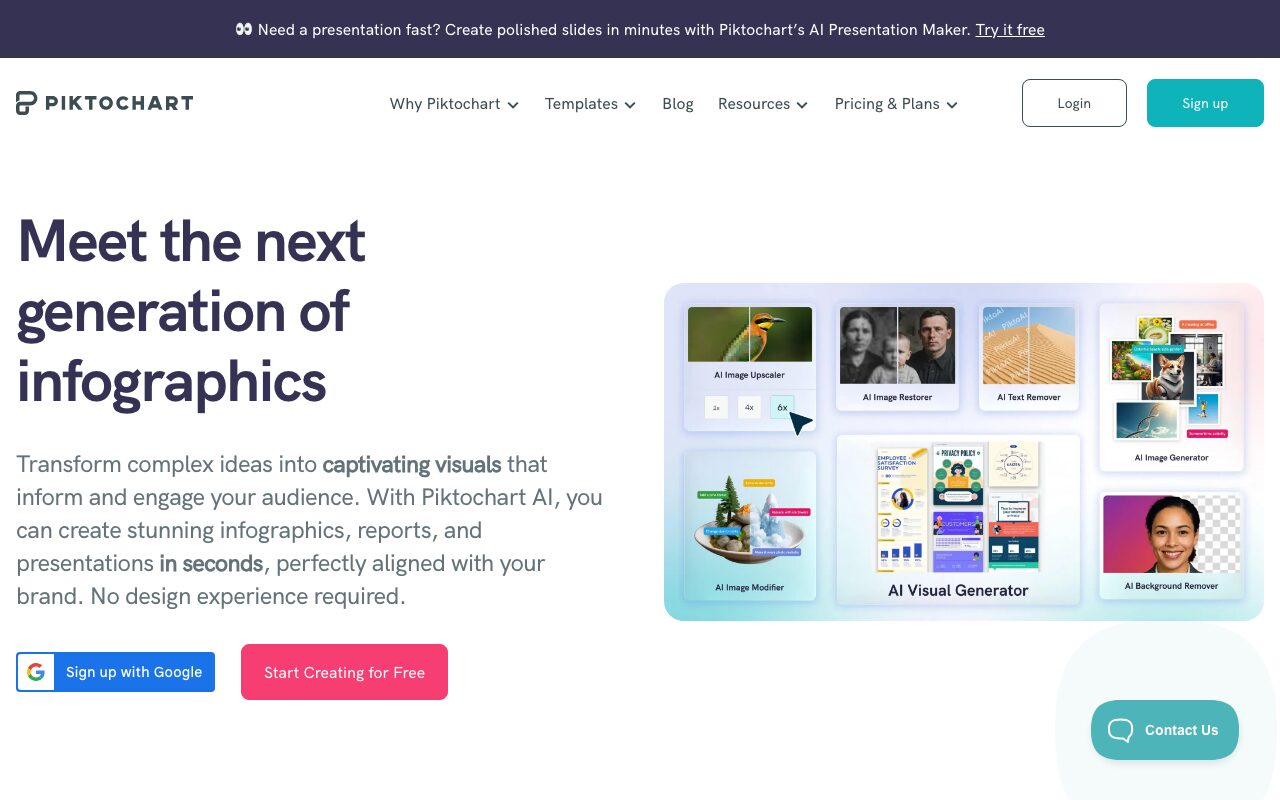
Piktochart — один из старейших специализированных сервисов для инфографики, который в последние годы обвешался ИИ-функциями: генератор изображений, апскейлер фото, удаление фона, восстановление старых снимков и текстовый ИИ-помощник для подписей. Логика работы простая: выбираете шаблон под тип инфографики (отчёт, статистика, процесс), заливаете свои данные — таблицей или вручную — и донастраиваете цвета, шрифты и иконки в визуальном редакторе.
Сколько стоит Piktochart
По данным официальной страницы тарифов, бесплатный план даёт неограниченное количество проектов, но только 2 PNG-скачивания и 60 ИИ-кредитов в месяц при 1 ГБ хранилища — этого хватит, чтобы попробовать инструмент, но не для регулярной работы. Тариф Pro стоит $15 в месяц при помесячной оплате или $10 в месяц при оплате за год (500 ИИ-кредитов, безлимитные скачивания, доступ к премиум-иконкам и 3D-графике). Business — $20 в месяц или $17 в месяц при годовой оплате, добавляет брендбук с фирменными цветами и экспорт в PDF и PowerPoint. Отдельного бесплатного периода для Pro на сайте не заявлено — только демо-режим на бесплатном плане.
Доступ из России
По данным каталога NeuroFolder, Piktochart доступен только через VPN, информация о приёме российских карт на сайте не указана — при оформлении платной подписки понадобится карта зарубежного банка или иной способ оплаты, доступный из вашего региона.
Venngage — конструктор с отдельным «ИИ-генератором инфографики»
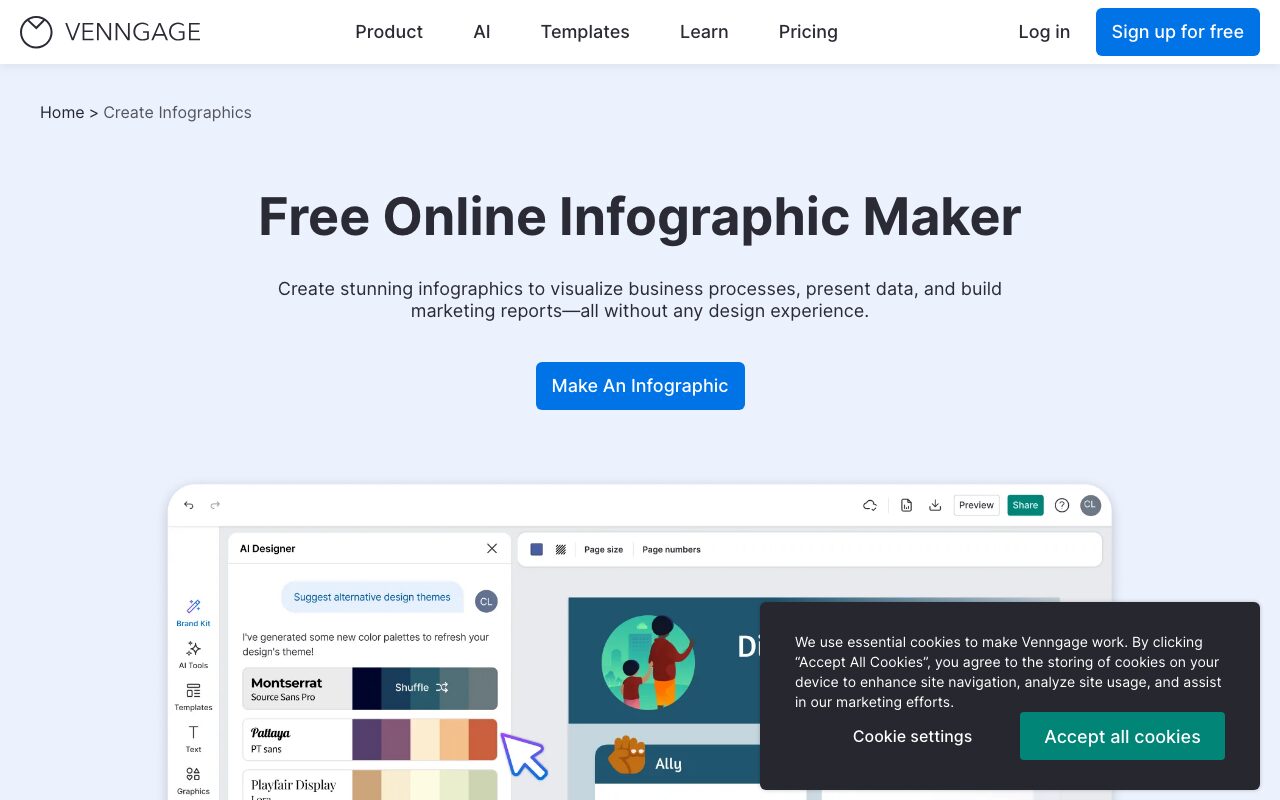
Venngage отдельно выделяет инструмент под названием AI Infographic Generator — в отличие от общих дизайн-редакторов, он в первую очередь заточен под визуализацию бизнес-процессов, отчётов и статистики, а не под универсальный дизайн. В интерфейсе есть панель AI Designer, которая по ходу редактирования предлагает альтернативные цветовые темы и правки макета, если результат кажется скучным.
Тарифы Venngage
По данным официальной страницы тарифов, бесплатный план ограничен пятью дизайнами и шестью загрузками изображений — с учётом того, что инфографика обычно требует несколько итераций, лимита хватает разве что на один-два готовых макета. Premium стоит $19 в месяц при помесячной оплате или $10 в месяц при оплате за год: безлимитные дизайны, 50 загрузок изображений, экспорт в высоком разрешении. Business — $49 в месяц или $24 в месяц при годовой оплате, добавляет экспорт в PDF и PowerPoint, брендбук и 100 ИИ-кредитов ежедневно.
Доступ из России
По данным каталога NeuroFolder, Venngage доступен только через VPN, а информация о приёме карт РФ на сайте не представлена — стоит уточнять способ оплаты в момент оформления подписки.
Gamma — когда инфографика нужна внутри презентации или документа
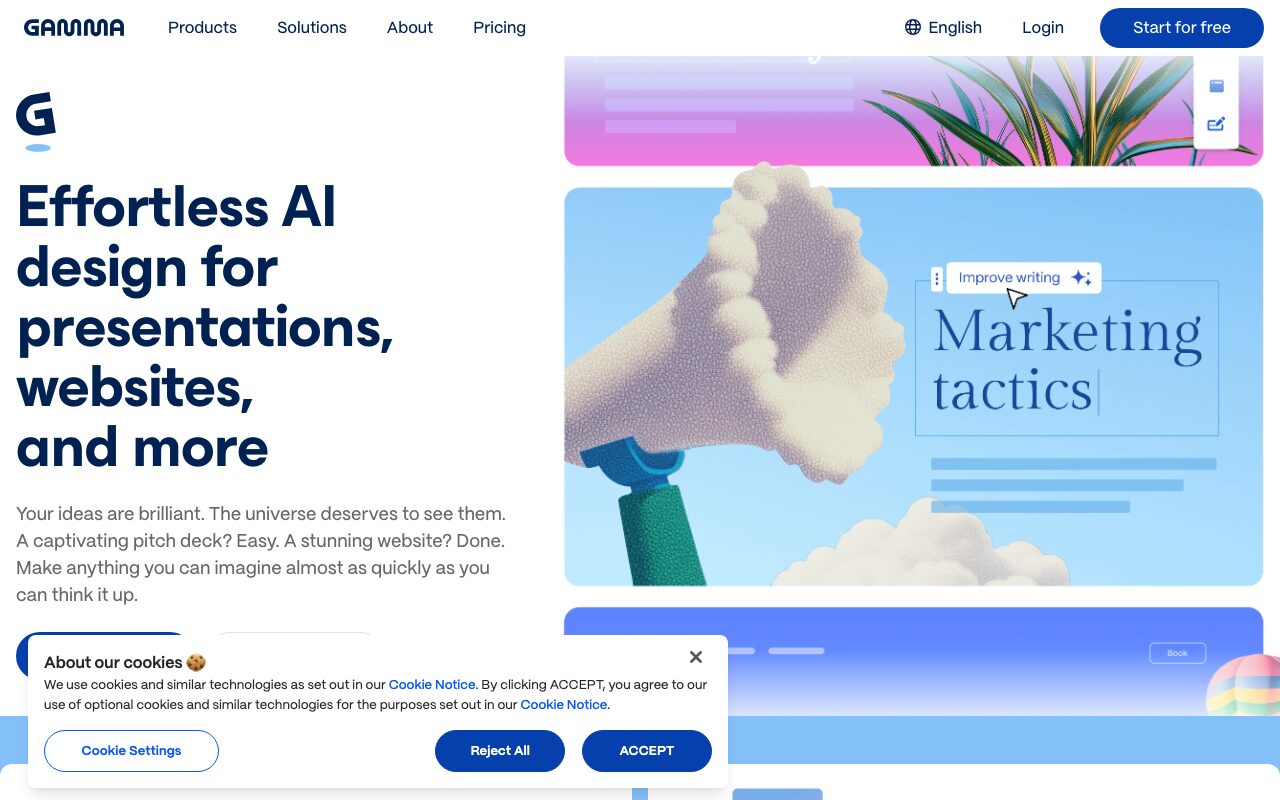
Gamma — не специализированный генератор инфографики, а ИИ-платформа для презентаций, документов и сайтов, которая умеет собирать статистику, диаграммы и визуальные блоки прямо внутри слайда или страницы отчёта. Если вставить в Gamma черновик текста с цифрами, нейросеть сама решит, где уместнее показать данные диаграммой, где — карточками с иконками, а где оставить обычный текст. Для инфографики как отдельного изображения в 2026 году в сервисе появился отдельный инструмент Gamma Imagine.
Сколько стоит Gamma
По данным официальной страницы тарифов, бесплатный план даёт 400 кредитов при регистрации (не возобновляются) и позволяет создавать до 10 слайдов за один запрос — для разовой инфографики внутри презентации этого может хватить. Plus стоит $9 за место в месяц при годовой оплате ($108 в год), добавляет 1000 кредитов ежемесячно и убирает брендинг Gamma. Pro — $18 за место в месяц при годовой оплате ($216 в год), даёт 4000 кредитов, премиальные модели изображений и доступ к API. При помесячной оплате (без годовой скидки) цены выше — точную сумму сервис показывает при переключении тумблера на странице тарифов.
Доступ из России
По данным каталога NeuroFolder, Gamma доступна только через VPN, оплата российской картой не работает — нужна карта зарубежного банка.
Canva — когда нужен не только макет, но и весь визуал бренда
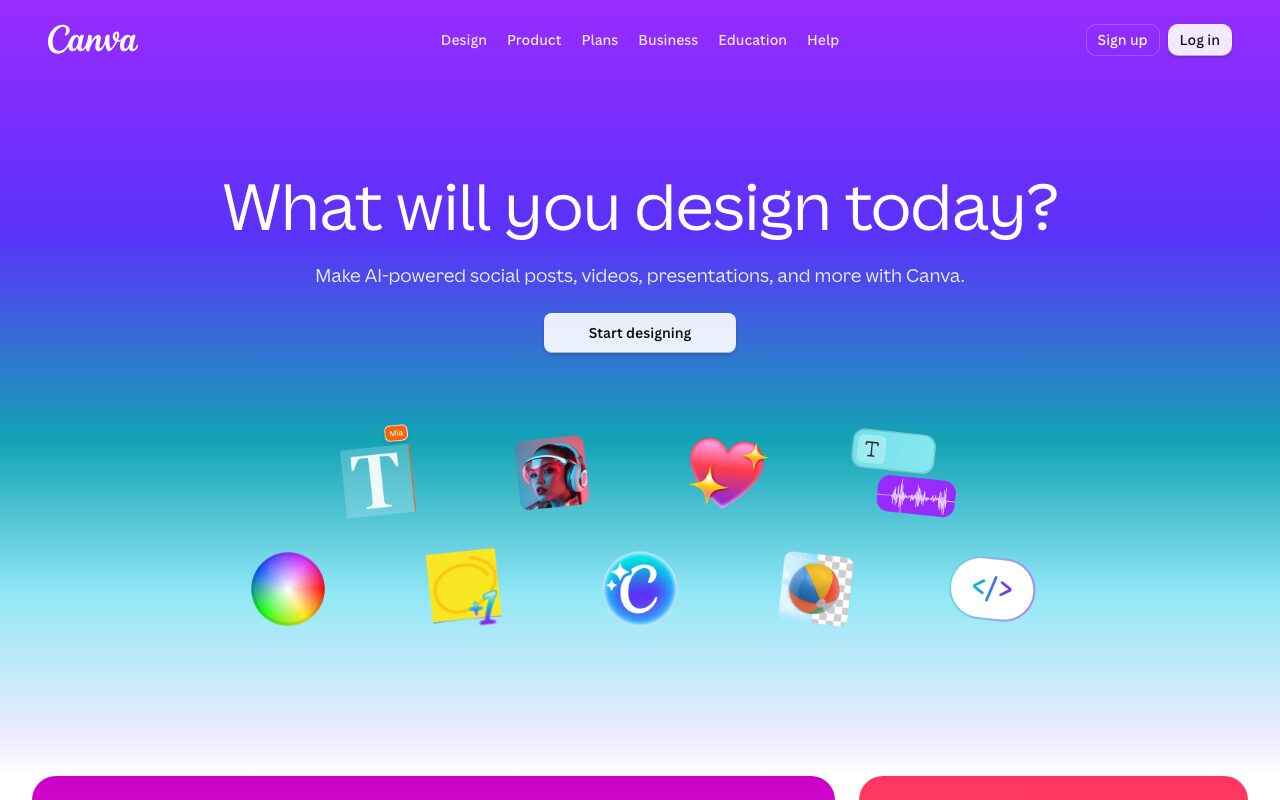
Canva не выделяет инфографику в отдельный ИИ-продукт, как Piktochart или Venngage, зато даёт готовый раздел шаблонов и универсальный набор Magic Studio: генерация изображений и макетов по текстовому описанию, автоматическое удаление фона, перевод и изменение размера дизайна под разные платформы. Если специализированные конструкторы сразу выдают готовый вариант инфографики через нейросеть, то в Canva ИИ работает скорее как ассистент внутри классического drag-and-drop редактора — вы чаще дорабатываете макет вручную, чем принимаете готовый результат целиком.
Тарифы и бесплатный лимит Canva
По данным официальной страницы тарифов, бесплатный план даёт доступ к более чем 1,6 млн шаблонов и до 200 стандартных (или 20 премиальных) ИИ-действий в месяц — для одной-двух инфографик в месяц бесплатного лимита обычно хватает. Pro стоит $18 в месяц при помесячной оплате, около $12 в месяц при оплате за год, и открывает премиальные шаблоны, инструмент удаления фона и в 10 раз больше ИИ-действий.
Доступ из России
По данным каталога NeuroFolder, доступ из России — только через VPN, российские карты для оплаты подписки не принимаются, нужна зарубежная карта.
Fabula AI — российская нейросеть для инфографики карточек товара
Если инфографика нужна не для презентации, а для карточки товара на маркетплейсе, универсальные западные конструкторы — не самый удобный инструмент: там нет пресетов под форматы Wildberries или Ozon, а доступ только через VPN усложняет ежедневную работу селлера. Fabula AI — российский сервис (ООО «Фабула»), который решает именно эту задачу: вы загружаете фото товара, а нейросеть собирает обложку, серию из пяти слайдов «фотоворонки» с преимуществами и характеристиками и при необходимости — целую ИИ-фотосессию с моделью нужного типажа, сохраняя цвет, текстуру и форму самого товара без искажений.
Тарифы Fabula AI
Бесплатный тариф «Старт» позволяет до 10 генераций в день, но результат выходит с водяным знаком. По данным открытых обзоров рынка (актуальные цифры уточняйте на сайте сервиса при оформлении), платный пакет начинается от 1 390 ₽ в месяц за пул карточек без водяного знака — это заметно доступнее западных аналогов уже потому, что цена сразу в рублях и не завязана на курс валюты. Для каталога из сотен товаров у сервиса есть ИИ-агент, который применяет одну и ту же задачу — обновить обложки, привести к единому стилю — сразу к группе SKU, без ручной работы над каждой карточкой по отдельности.
Доступ из России
Fabula AI — российский сервис, работает без VPN, оплата картой РФ доступна напрямую как для отечественного юрлица.
Три типа инфографики и когда какой нужен
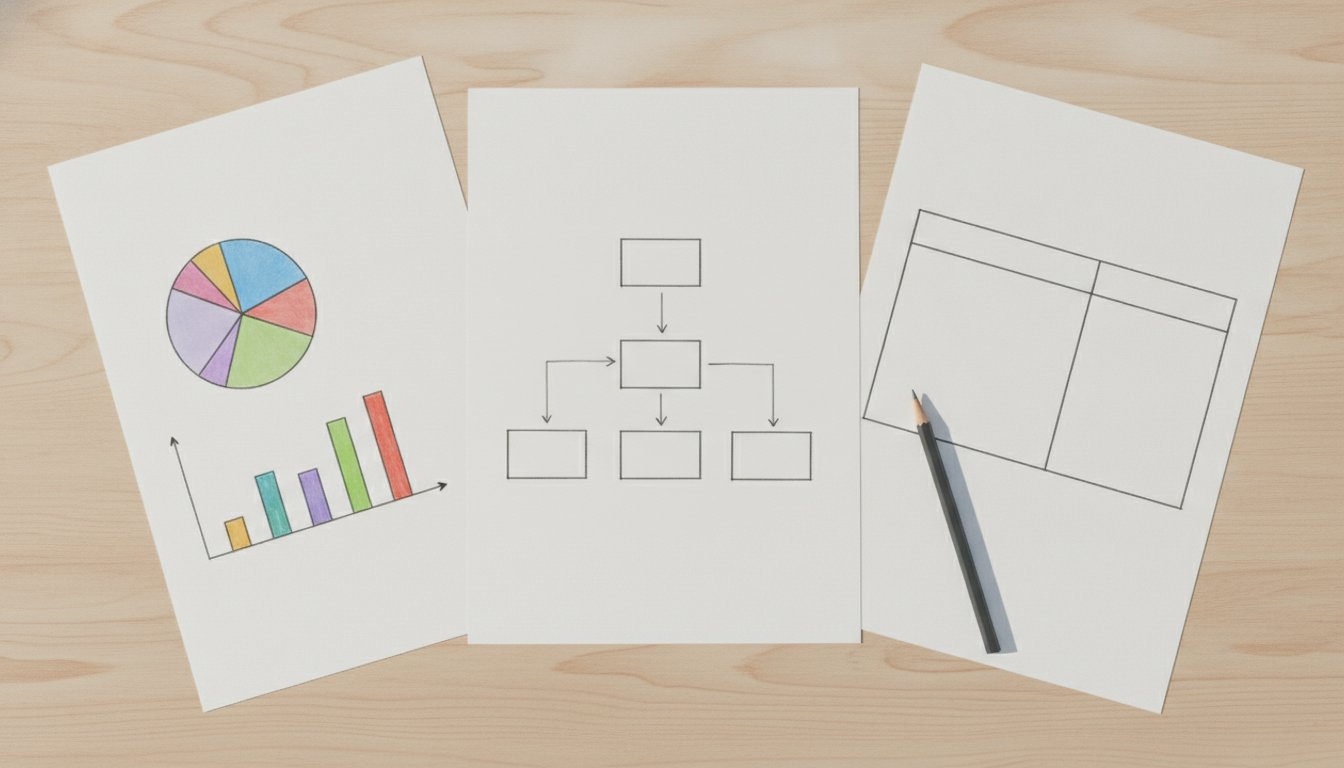
Большинство сервисов из этой подборки умеют собрать любой тип инфографики, но результат получается точнее, если заранее понимать, какая структура нужна — тогда и текст для нейросети получится сформулировать конкретнее, а не общей фразой «сделай красивую инфографику».
Инфографика с данными и статистикой
Подходит, когда нужно показать цифры: результаты опроса, динамику продаж, долю рынка. Центральный элемент — диаграмма (круговая, столбчатая, линейная), вокруг которой располагаются короткие подписи и ключевые выводы. Для этого типа хорошо подходят Piktochart и Venngage — у обоих есть встроенные конструкторы диаграмм, которые сами подбирают тип визуализации под структуру загруженной таблицы.
Инфографика-процесс (пошаговая)
Нужна, когда важно показать последовательность: как оформить заказ, из каких этапов состоит производство, что делать при поломке. Элементы — пронумерованные блоки, соединённые стрелками, обычно в одном направлении (сверху вниз или слева направо). Gamma и Canva хорошо справляются с этим типом, потому что процесс легко ложится в слайд презентации или карточку с шагами.
Инфографика-сравнение
Помогает сопоставить два и больше варианта: тарифы, продукты, «до и после». Обычно это таблица или две-три колонки с одинаковым набором параметров под каждым вариантом — именно так строится сравнительная таблица сервисов в начале этой статьи. Для карточек товара на маркетплейсе такое сравнение (например, «наш товар» и «обычный аналог») — один из самых конверсионных форматов, и именно с ним чаще всего работает Fabula AI.
Инфографика для разных задач: презентации, соцсети, отчёты и маркетплейсы
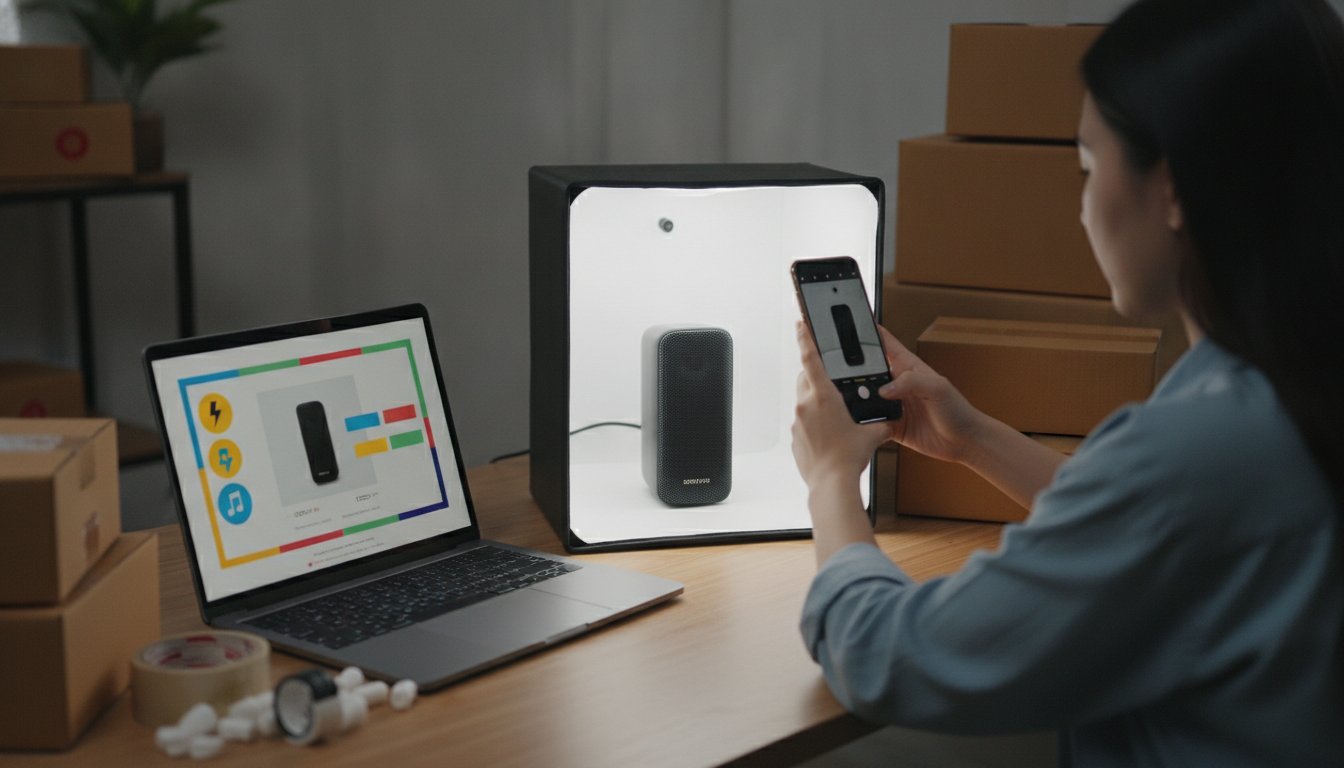
Формат «одна инфографика» на практике разбивается на несколько разных задач с разными требованиями к результату — и сервис стоит выбирать именно под задачу, а не «в среднем лучший».
Для презентаций и отчётов инфографика должна органично встраиваться в общий стиль слайдов и не выбиваться цветом или шрифтом — здесь удобнее работать в Gamma или Piktochart, которые сразу держат единый брендбук на весь документ.
Для постов в соцсетях важны узнаваемые пропорции под конкретную платформу (квадрат, вертикальный формат сторис) и минимум текста, который останется читаемым на маленьком экране смартфона — с этим справляется Canva благодаря готовым форматам под все популярные площадки; отдельный разбор инструментов для контента в соцсетях есть в статье про нейросети для постов и SMM.
Для отчётов и аналитики на первый план выходит точность цифр, а не эффектность — здесь стоит перепроверять вручную каждое округление, которое сделала нейросеть, прежде чем показывать материал руководству или клиенту.
Для карточек маркетплейсов (Wildberries, Ozon, Яндекс Маркет) действуют технические требования конкретной площадки — соотношение сторон обложки, ограничение на количество текста в кадре, иногда запрет на определённые элементы. Именно поэтому специализированный Fabula AI обычно даёт результат быстрее универсальных конструкторов: пресеты уже настроены под форматы площадок.
Как создать инфографику нейросетью: пошаговая инструкция
Общий алгоритм похож во всех разобранных сервисах — вот как выглядит типичный первый заход в специализированном ИИ-конструкторе вроде Piktochart или Venngage:
- Соберите и сожмите данные. Выпишите 5–7 ключевых тезисов или цифр — если исходного текста много, сначала сожмите его в текстовой нейросети вроде ChatGPT, а готовый список тезисов уже вставляйте в конструктор инфографики.
- Выберите тип инфографики. Определите заранее, что вы показываете: данные, процесс или сравнение — большинство сервисов просят указать это на первом шаге, чтобы подобрать подходящий макет.
- Запустите генерацию макета. Вставьте текст или таблицу, укажите тему и (если доступно) тональность — нейросеть предложит один или несколько вариантов композиции с диаграммами, иконками и текстовыми блоками.
- Проверьте цифры и подписи. Перечитайте все числа и округления — автоматическая суммаризация иногда упрощает данные сильнее, чем нужно.
- Донастройте стиль вручную. Поправьте цветовую палитру под фирменный стиль, замените отдельные иконки, если они не попадают в смысл, выровняйте отступы.
- Экспортируйте под задачу. Для соцсетей и презентаций обычно достаточно PNG в высоком разрешении; для печати или передачи в типографию — PDF; для карточки маркетплейса — формат и пропорции конкретной площадки.
Как выбрать сервис под свою задачу
Прежде чем открывать очередную вкладку с «лучшей нейросетью для инфографики», стоит определить, что именно нужно получить на выходе:
- Нужен специализированный конструктор именно для инфографики, отчётов и статистики — берите Piktochart: есть бесплатный план, Pro — от $10 в месяц при годовой оплате.
- Нужен отдельный «ИИ-генератор инфографики» с бизнес-шаблонами — подойдёт Venngage, но бесплатного лимита (5 дизайнов) хватит только на пробу.
- Инфографика нужна как часть презентации, документа или отчёта, а не отдельная картинка — логичнее сразу работать в Gamma.
- Хочется собрать инфографику вручную из шаблона и заодно оформить остальной визуал бренда для соцсетей — открывайте бесплатный план Canva.
- Инфографика нужна для карточки товара на Wildberries, Ozon или Яндекс Маркете, а VPN и зарубежная карта не вариант — из всей подборки этому критерию соответствует только Fabula AI.
Частые ошибки при создании инфографики через нейросеть
Даже с хорошим сервисом результат портят одни и те же промахи. Вот на что чаще всего жалуются те, кто уже отправлял такую инфографику в печать или публикацию:
Слишком много текста на одном экране. Инфографика должна считываться за несколько секунд — если нейросеть вставила три абзаца вместо коротких тезисов, текст стоит сократить вручную, а не полагаться на автоматическую суммаризацию целиком.
Не проверены цифры после автоматической генерации. Округления, перепутанные местами проценты или устаревшие данные из исходного файла — частая причина, почему готовую инфографику приходится переделывать уже после публикации.
Экспорт в низком разрешении для печати. Файл, оптимизированный под экран (72 dpi), на бумаге размывается — для печати нужно минимум 300 dpi и, как правило, отдельный экспорт в PDF, а не PNG.
Одна инфографика для всех платформ. Формат под слайд презентации (широкий, горизонтальный) плохо смотрится в сторис или карточке маркетплейса (вертикальный, квадратный) — почти все сервисы позволяют экспортировать под разные пропорции, этим стоит пользоваться, а не растягивать один макет вручную.
Слишком общий запрос при генерации. Формулировка «сделай инфографику про продажи» даёт нейросети мало опоры для выбора макета — результат точнее, если сразу указать тип (данные, процесс, сравнение) и 5–7 конкретных тезисов вместо общей темы.
FAQ: частые вопросы
Можно ли создать инфографику нейросетью бесплатно?
Да, но с ограничениями. У Piktochart бесплатный план даёт 2 PNG-скачивания и 60 ИИ-кредитов в месяц, у Venngage — 5 дизайнов, у Gamma — 400 кредитов при регистрации, у Canva — до 200 стандартных ИИ-действий в месяц. Для разовой инфографики бесплатного лимита обычно хватает, для регулярной работы — нет.
Какая нейросеть лучше всего создаёт инфографику?
Однозначного лидера нет — сервис стоит выбирать под задачу. Piktochart и Venngage лучше заточены под саму инфографику как отдельный формат, Gamma удобнее, если инфографика нужна внутри презентации или документа, Canva подходит для ручной доработки готового шаблона, а Fabula AI — специализированное решение именно для карточек маркетплейсов.
Какой сервис для инфографики работает в России без VPN?
Из разобранных в статье сервисов без VPN и с оплатой картой РФ работает Fabula AI — российский сервис для инфографики карточек товара на Wildberries, Ozon и Яндекс Маркете. Piktochart, Venngage, Gamma и Canva доступны только через VPN.
Как сделать инфографику для карточки товара на Wildberries или Ozon?
Загрузите фото товара в специализированный сервис вроде Fabula AI — нейросеть соберёт обложку и серию слайдов с характеристиками и преимуществами под форматы конкретного маркетплейса. Универсальные западные конструкторы тоже подойдут, но пресетов под требования площадок в них нет — размеры и пропорции придётся настраивать вручную.
Чем ИИ-генератор инфографики отличается от обычного конструктора с шаблонами?
Обычный конструктор предлагает готовые шаблоны из общей библиотеки — вы выбираете подходящий и заменяете текст и цифры на свои. Нейросеть в Piktochart, Venngage или Gamma анализирует загруженные данные и сама подбирает тип диаграммы, макет и иконки под конкретную структуру контента, а не просто подставляет картинку под текст.
Нужны ли дизайнерские навыки, чтобы сделать инфографику самому?
Нет. Все разобранные сервисы рассчитаны на пользователей без опыта в дизайне: достаточно вставить текст или таблицу с данными — нейросеть сама подберёт композицию, диаграммы и цветовую схему. Ручная донастройка (поправить цвет, заменить иконку) занимает несколько минут и не требует специальных навыков.
Какой формат экспорта выбрать для инфографики?
Для соцсетей и презентаций обычно достаточно PNG в высоком разрешении. Для печати или передачи в типографию нужен PDF с разрешением от 300 dpi. Для карточки маркетплейса — формат и пропорции, которые требует конкретная площадка (у Wildberries, Ozon и Яндекс Маркета они отличаются).
Что выбрать: коротко
Для специализированной работы именно с инфографикой — статистикой, отчётами, диаграммами — лучше всего подходит Piktochart: есть бесплатный план, платный тариф стартует от $10 в месяц при годовой оплате. Если нужен отдельный ИИ-генератор с готовыми бизнес-шаблонами, попробуйте Venngage, но учитывайте скромный бесплатный лимит в 5 дизайнов. Когда инфографика нужна не сама по себе, а как часть презентации или документа — логичнее сразу работать в Gamma. Для ручной доработки готового шаблона и остального визуала бренда подойдёт бесплатный план Canva. А если инфографика нужна для карточки товара на маркетплейсе и VPN не вариант в принципе — единственный разобранный сервис без этого ограничения — российский Fabula AI. Если помимо инфографики нужен ещё и общий визуал бренда — визитка, логотип, — пригодится разбор генераторов визиток через нейросеть, а для оформления самой презентации целиком — обзор нейросетей для презентаций.
По теме: создать визитку онлайн и создать чат-бота без кода.
Комментарии
Пока нет комментариев. Задайте вопрос или поделитесь опытом — ответим и дополним статью.