Сделать субтитры к видео нейросетью: автоматически
Сделать субтитры к видео нейросетью: авто-распознавание речи, тайминги, SRT/VTT. Сравнили 6 сервисов, как вшить субтитры и сделать их в CapCut.
Содержание статьи15
- Сравнение нейросетей для субтитров к видео в 2026 году
- Зачем нужны субтитры к видео и кому они пригодятся
- Как нейросеть создаёт субтитры к видео
- Форматы субтитров: SRT, VTT и ASS — в чём разница
- Пошаговая инструкция: как сделать субтитры к видео нейросетью
- Zeemo: субтитры к видео с переводом и анимацией
- Как сделать субтитры в CapCut
- Ещё три нейросети для субтитров к видео
- Буквица: бюджетный вариант с оплатой картой РФ
- Как вшить готовые субтитры в видео бесплатно
- Субтитры для разных платформ: что учитывать
- Типичные ошибки при автоматических субтитрах
- Часто задаваемые вопросы
- Что выбрать: итоги
- Ещё гайды по нейросетям
Сделать субтитры к видео нейросетью — значит загрузить ролик в сервис, который сам распознаёт речь на звуковой дорожке, расставляет тайм-коды для каждой фразы и выдаёт готовый файл SRT или VTT. Такой файл можно скачать отдельно как дорожку субтитров или сразу «вшить» — наложить текст поверх кадра так, что он станет частью видео и будет виден без дополнительного включения.
Отдельный генератор субтитров для видео — Zeemo: сервис распознаёт речь на 95+ языках, переводит субтитры на 124+ языка и умеет делать анимированные капшены слово за словом — как в роликах блогеров. Для российских пользователей у него есть нюанс: оплата принимает только зарубежную карту, а доступ из части российских сетей ограничен техническими мерами самого сервиса.
Дальше — сравнение шести нейросетей для субтитров к видео 2026 года, пошаговая инструкция «от загрузки до вшитого текста», разбор форматов SRT/VTT/ASS и отдельный раздел про самый частый запрос — как сделать субтитры в CapCut, раз уж именно с этим сервисом связана львиная доля поискового спроса на тему.
Сравнение нейросетей для субтитров к видео в 2026 году
Прежде чем разбирать каждый сервис подробно — таблица с ключевыми параметрами: кому подходит, сколько стоит и работает ли оплата российской картой.
| Сервис | Кому подходит | Цена ₽ | Доступ из РФ | Оплата картой РФ |
|---|---|---|---|---|
| Zeemo | Специализированный генератор субтитров с переводом на 124+ языков и анимацией текста | Бесплатно (лимит 1 мин) / от ≈690 ₽/мес | Ограничен | Нет |
| CapCut | Монтаж коротких роликов с автосубтитрами для TikTok, Reels и Shorts | Бесплатно (с лимитом генераций) / Pro ≈1720 ₽/мес | Ограничен | Нет |
| Submagic | Вирусные Reels и Shorts с анимированными капшенами и спецэффектами | от ≈1640 ₽/мес | Ограничен | Нет |
| Descript | Правка видео через редактирование текста расшифровки, а не таймлинии | Бесплатно / от ≈1380 ₽/мес | Ограничен | Нет |
| TurboScribe | Точные тайминги для длинных записей до 10 часов — субтитры вшивают отдельно | от ≈860 ₽/мес | Ограничен | Нет, только Stripe |
| Буквица | Бюджетный вариант получить SRT-файл из России без дополнительных условий | от 649 ₽/мес | Без ограничений | Да |
Зачем нужны субтитры к видео и кому они пригодятся
Субтитры решают сразу несколько задач: делают ролик понятным без звука (лента соцсетей автоплеит видео беззвучно), помогают людям с нарушениями слуха и удерживают зрителя, который смотрит с телефона в общественном месте без наушников. Для площадок вроде TikTok, Reels и VK Клипов субтитры почти обязательны — без них большая часть просмотров обрывается в первые секунды.
SMM-специалистам и блогерам субтитры нужны для роста досмотров и охватов: алгоритмы соцсетей выше поднимают ролики с более долгим временем просмотра, а субтитры напрямую на это влияют. Преподавателям и авторам курсов — чтобы сделать лекции доступными для просмотра без звука и для иностранной аудитории через перевод. HR и корпоративным командам — чтобы превратить запись созвона или вебинара в ролик, который можно смотреть в дороге.
По данным опроса «Яндекс Рекламы» 2024 года (почти 1000 россиян 18–64 лет из городов с населением от 100 тысяч человек), 41% респондентов смотрят видео без звука — чаще всего в транспорте, на работе или в других местах, где неудобно включать динамик. Для такой аудитории субтитры — не украшение, а единственный способ понять содержание ролика вообще.
Отдельный сценарий — доступность контента. С 2020 года по статье 31 закона «О средствах массовой информации» телеканалы обязаны сопровождать субтитрами не менее 5% эфира для зрителей с нарушениями слуха, а технические требования к самим субтитрам описаны в ГОСТ Р 57767-2017. На онлайн-площадки эта норма пока не распространяется, но задаёт ориентир по качеству: субтитры должны быть точными, читаемыми и синхронными с речью.
Как нейросеть создаёт субтитры к видео

В основе большинства сервисов лежит технология автоматического распознавания речи — ASR (automatic speech recognition), чаще всего модель Whisper от OpenAI или собственные разработки вроде YandexSpeechKit. Нейросеть анализирует звуковую дорожку видео, определяет границы фраз и слов, а не просто расшифровывает текст целиком — это и есть ключевое отличие субтитров от обычной транскрибации.
Для субтитров критична синхронизация: каждому слову или фразе присваивается точный тайм-код начала и конца в формате «часы:минуты:секунды,миллисекунды». Если тайминг съедет хотя бы на полсекунды, текст на экране будет отставать от голоса, и это сразу заметно зрителю. Поэтому даже в бесплатных сервисах точность синхронизации — один из главных критериев качества, наравне с точностью распознавания слов.
После распознавания нейросеть автоматически разбивает длинные фразы на короткие строки — обычно не больше 40 символов на строку, чтобы текст помещался на экране смартфона и не перекрывал важные элементы кадра. У продвинутых сервисов вроде Zeemo и Submagic есть ещё один слой — анимация: слова появляются по одному в такт речи, это визуально ускоряет ролик и увеличивает удержание зрителя в коротких видео.
Форматы субтитров: SRT, VTT и ASS — в чём разница

SRT (SubRip Text) — самый распространённый формат: простой текстовый файл, где каждая реплика пронумерована и снабжена тайм-кодом начала и конца. Его понимают почти все видеоредакторы, плееры и видеохостинги, поэтому это формат по умолчанию для большинства задач — от загрузки на YouTube до импорта в CapCut или Premiere Pro.
VTT (WebVTT) — формат для веба и HTML5-плеера: устроен похоже на SRT, но поддерживает дополнительные настройки — позицию текста на экране, базовое форматирование и метаданные. Именно VTT чаще требуют встроенные плееры на сайтах и некоторые CMS, поэтому если субтитры нужны для встраиваемого плеера, а не просто для загрузки видео, стоит уточнить, какой формат он ожидает.
ASS/SSA (Advanced SubStation Alpha) — формат с расширенным оформлением: шрифты, цвета, обводка, позиционирование и покадровая анимация текста. Именно в ASS чаще всего работают со стилизованными субтитрами для аниме и караоке-эффектами, где каждое слово подсвечивается по очереди. Большинство нейросетевых сервисов для субтитров к видео экспортируют результат либо в SRT, либо сразу «вшивают» текст в кадр — ASS как отдельный экспорт встречается реже, обычно в специализированных редакторах.
Отдельно стоит различать «открытые» (вшитые) и «закрытые» (отключаемые) субтитры. Вшитые становятся частью видеоряда — их видно всегда и на любой платформе, но их нельзя выключить или отредактировать позже. Закрытые хранятся отдельным файлом или дорожкой — их можно включать и выключать, переводить на другой язык или редактировать без пересборки видео. Для соцсетей обычно выбирают вшитые субтитры (гарантированно видны всем), а для YouTube и сайтов — закрытые в SRT или VTT.
Пошаговая инструкция: как сделать субтитры к видео нейросетью
Интерфейс у большинства сервисов из таблицы выше устроен похоже, поэтому инструкция ниже подходит почти для любого из них — различия только в деталях экспорта.
Шаг 1. Загрузите видео
Подойдут форматы MP4, MOV, MKV — их принимают все сервисы из таблицы. Загрузка обычно занимает секунды: файл перетаскивается в окно браузера или выбирается через проводник, дальше сервис сам определяет длительность и язык звуковой дорожки.
Шаг 2. Дождитесь автоматической генерации субтитров
Нейросеть сама распознаёт речь, расставляет тайминги и выводит черновой вариант субтитров прямо поверх превью видео. Минутный ролик обрабатывается обычно за 30–90 секунд — сервисы для коротких видео (Zeemo, Submagic, CapCut) заметно быстрее тех, что рассчитаны на длинные записи.
Шаг 3. Отредактируйте текст и тайминги
Даже лучшая нейросеть ошибается на именах собственных, терминах и омофонах — этот черновик всегда стоит вычитать. В редакторе субтитров можно поправить текст построчно, подвинуть границы фразы, если тайминг съехал, и настроить стиль — шрифт, размер, цвет, положение на экране.
Шаг 4. Экспортируйте SRT или сразу вшейте субтитры в видео
Если субтитры нужны отдельным файлом — для YouTube, сайта или дальнейшего перевода — выбирайте экспорт в SRT или VTT. Если ролик готовится для TikTok, Reels или VK Клипов, обычно выгоднее сразу «вшить» текст в кадр при экспорте — так субтитры точно не потеряются при загрузке на площадку.
Zeemo: субтитры к видео с переводом и анимацией
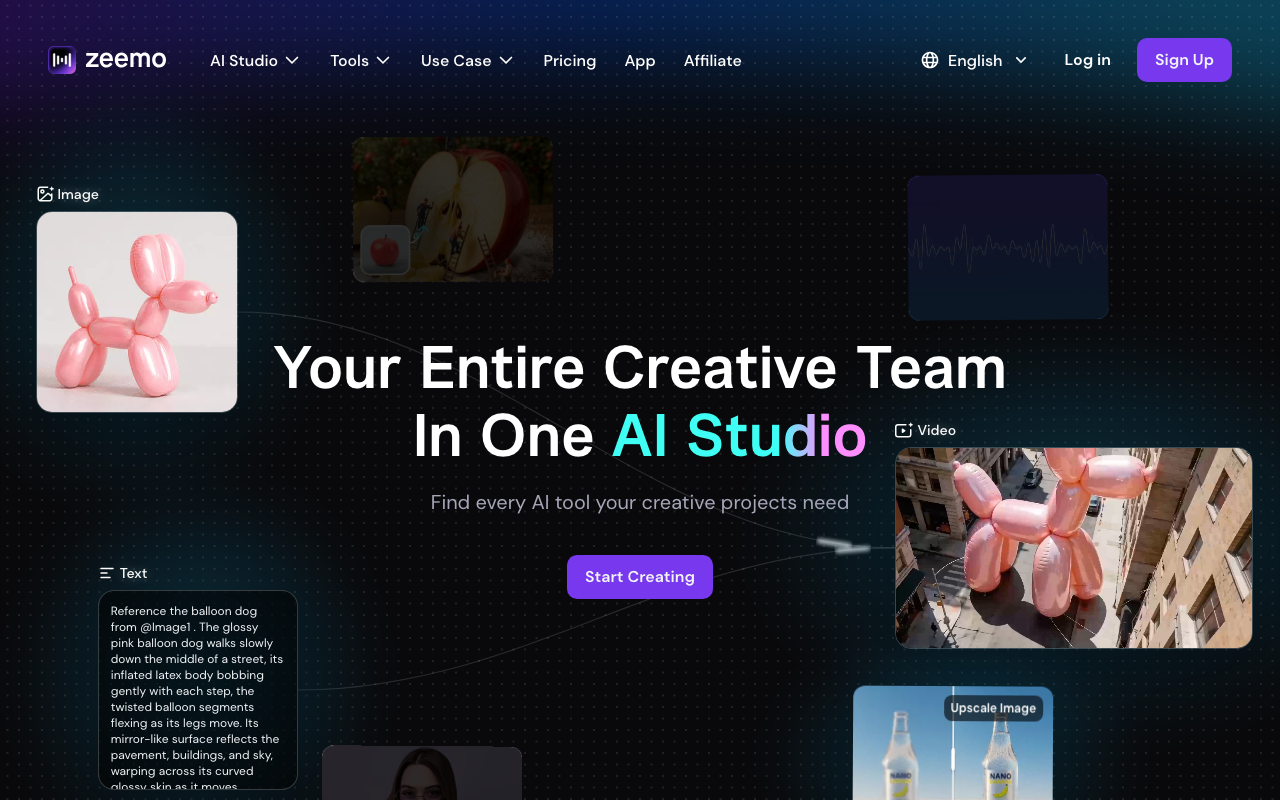
Zeemo — сервис, изначально заточенный именно под субтитры к видео, а не под монтаж в целом: заявленная точность распознавания — 98%, поддержка 95+ языков и перевод субтитров на 124+ языка сразу после распознавания. Бесплатный тариф даёт 120 кредитов в год, но ограничивает длину ролика минутой и качество экспорта 720p — этого хватит, чтобы протестировать сервис, но не для регулярной работы.
Платный тариф Pro стоит от $8 в месяц при годовой оплате (обычно $9.99, то есть около 860 ₽) и снимает часть ограничений: ролики до 3 минут, экспорт в 1080p без водяного знака. Для длинных видео нужен тариф Expert — от $13,39 в месяц при годовой оплате (обычно $19,99), с роликами до 5 часов и экспортом в 4K.
Плюсы: перевод субтитров на 124+ языка сразу после распознавания, анимированные капшены слово за словом, пакетная обработка нескольких видео.
Минусы: бесплатный тариф ограничен минутным роликом, оплата принимается только зарубежной картой, доступ ограничен для части российских пользователей.
Как сделать субтитры в CapCut
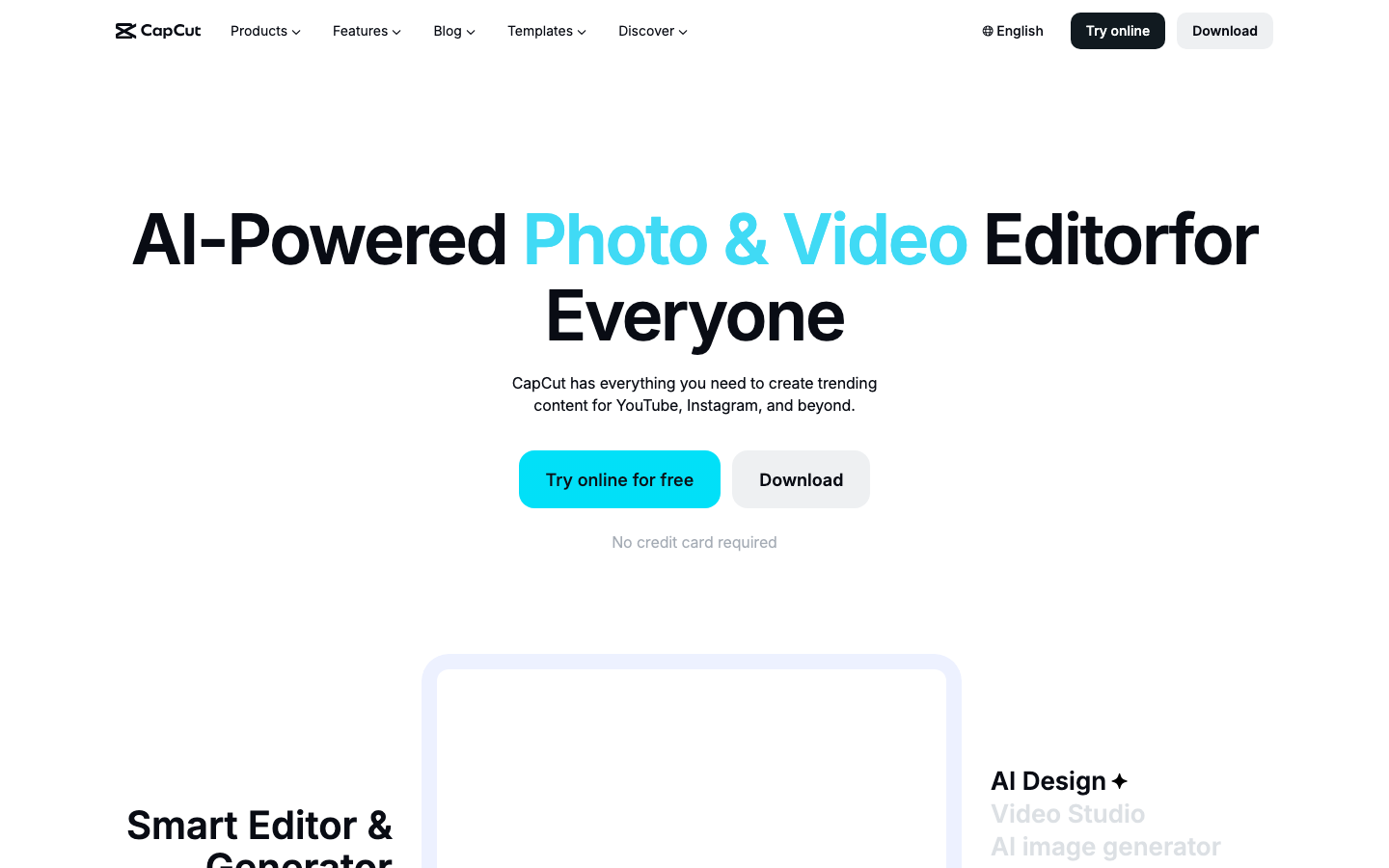
Судя по объёму поисковых запросов, «как сделать субтитры в CapCut» — самый частый конкретный сценарий среди всех формулировок про субтитры к видео, поэтому он заслуживает отдельного разбора. CapCut — видеоредактор с нейросетевым распознаванием речи, изначально созданный для коротких роликов под TikTok и Reels; автоматические субтитры есть и в бесплатном тарифе, но с начала 2026 года их бесплатное количество в месяц ограничено — для регулярной работы сервис предлагает перейти на платный тариф.
Внутри редактора нужно добавить видео на таймлинию, открыть инструмент автоматических субтитров — сервис сам распознаёт речь на дорожке и создаёт текстовый слой с тайм-кодами прямо поверх кадра. Дальше текст можно отредактировать построчно, изменить шрифт и анимацию появления, а затем экспортировать ролик уже с вшитыми субтитрами — это самый быстрый способ получить готовое видео для соцсетей без отдельного файла SRT.
Платный тариф Pro стоит около $19,99 в месяц (примерно 1720 ₽ по курсу ЦБ) и снимает лимиты по облачному хранилищу и добавляет расширенные ИИ-инструменты, но для одиночных роликов с субтитрами хватает и бесплатной версии.
Плюсы: автоматические субтитры доступны без подписки в пределах бесплатного лимита, огромная база шаблонов и эффектов под соцсети, привычный интерфейс для тех, кто уже монтирует в CapCut на телефоне.
Минусы: с 2026 года бесплатных генераций субтитров в месяц немного, оплата принимается не картой РФ, доступ ограничен для части российских пользователей.
Ещё три нейросети для субтитров к видео
Если задача выходит за рамки коротких роликов — нужны анимированные капшены для Reels, монтаж через текст или расшифровка многочасовой записи с последующим экспортом субтитров, — вот три сервиса, которые закрывают именно эти сценарии.
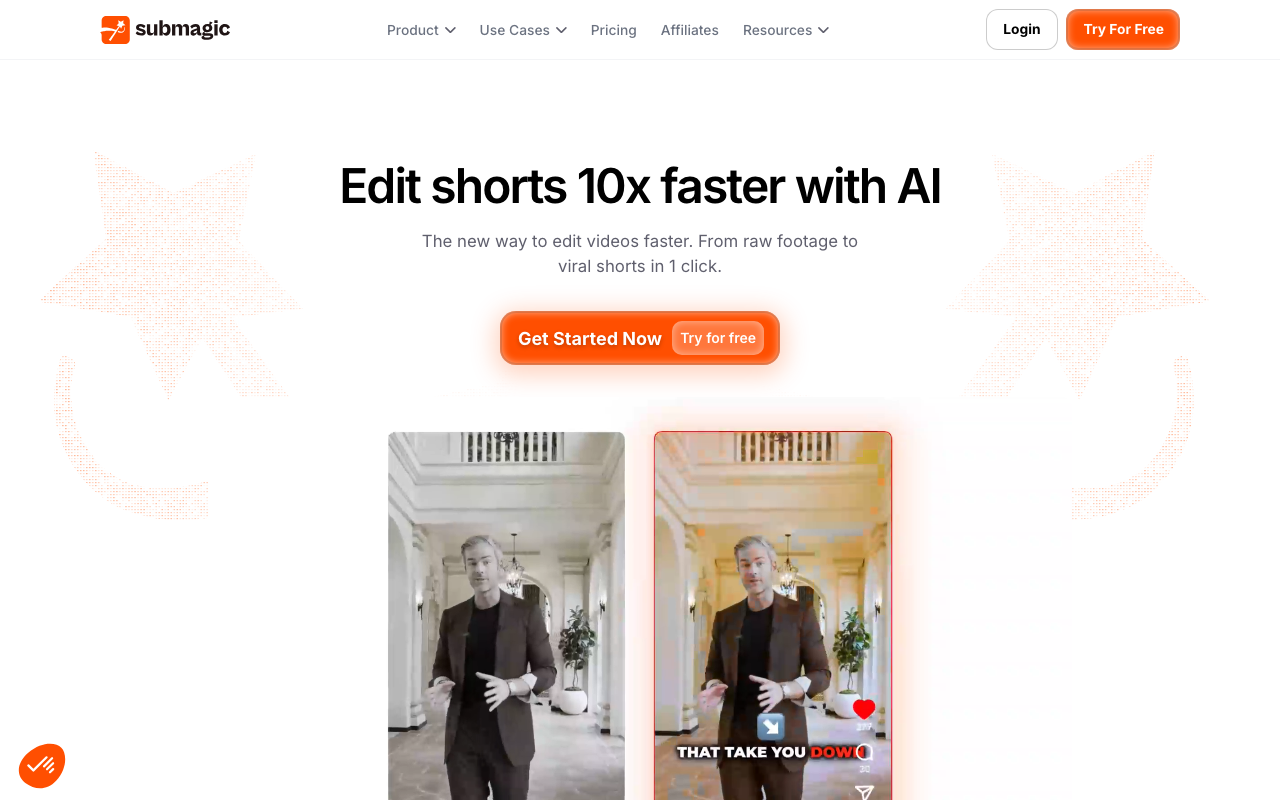
Submagic заточен под вирусный формат коротких видео: сервис не просто накладывает субтитры, а добавляет анимацию, эмодзи по смыслу фразы, звуковые эффекты и авто-зумы на ключевых моментах. Тариф Starter стоит $19 в месяц (около 1640 ₽) и включает 15 обработок видео длиной до 2 минут, тариф Pro за $39 в месяц поднимает лимит до 5 минут и добавляет ИИ-зумы и очистку звука.
Плюсы: готовый «вирусный» стиль субтитров без ручной анимации, автоматические эмодзи и звуковые акценты по смыслу текста.
Минусы: жёсткий лимит по длине ролика даже на платных тарифах, оплата не картой РФ.
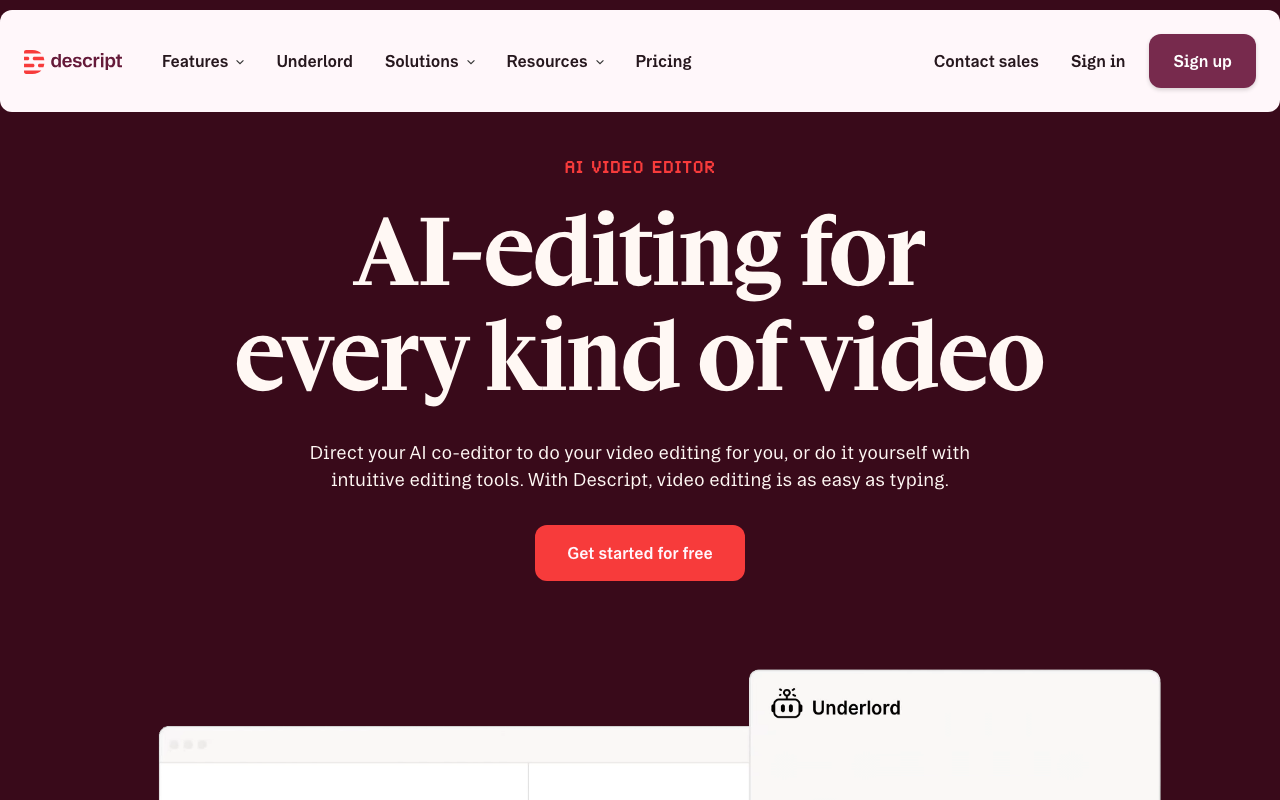
Descript устроен иначе, чем большинство сервисов из этого списка: субтитры здесь — побочный результат расшифровки, на основе которой можно монтировать видео как текстовый документ — удаление слова из транскрипта вырезает и соответствующий фрагмент из ролика. Бесплатный тариф ограничен по объёму, платный Hobbyist стоит от $16 в месяц (около 1380 ₽) и даёт 10 часов медиа и экспорт в 1080p без водяного знака.
Плюсы: монтаж видео через правку текста экономит часы ручной нарезки, анимированные субтитры включены во все платные тарифы без ограничений.
Минусы: интерфейс сложнее, чем у специализированных сервисов субтитров, стоимость растёт быстро при переходе на тарифы с 4K.
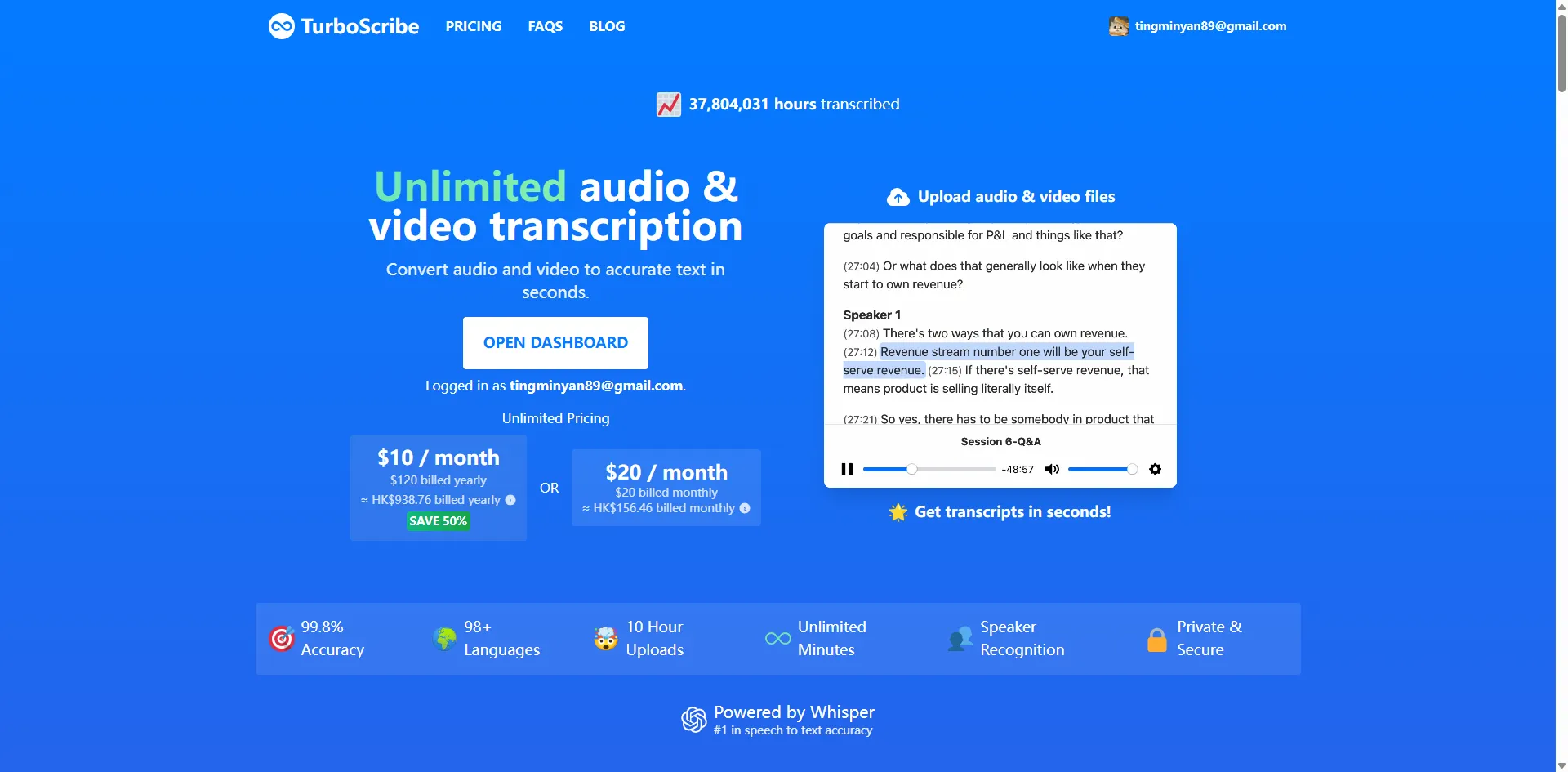
TurboScribe — не редактор видео, а сервис расшифровки на модели Whisper, но для субтитров он полезен именно там, где не справляются специализированные инструменты: файлы до 10 часов и экспорт готового результата сразу в SRT с точными тайм-кодами. Тариф Personal стоит от $10 в месяц при годовой оплате (около 860 ₽), безлимитная транскрибация входит в оба плана.
Плюсы: держит точность тайминга даже на многочасовых записях, экспорт сразу в SRT без дополнительных конвертеров.
Минусы: субтитры нужно вшивать в видео отдельно — TurboScribe только генерирует файл, оплата принимается только через Stripe.
Буквица: бюджетный вариант с оплатой картой РФ
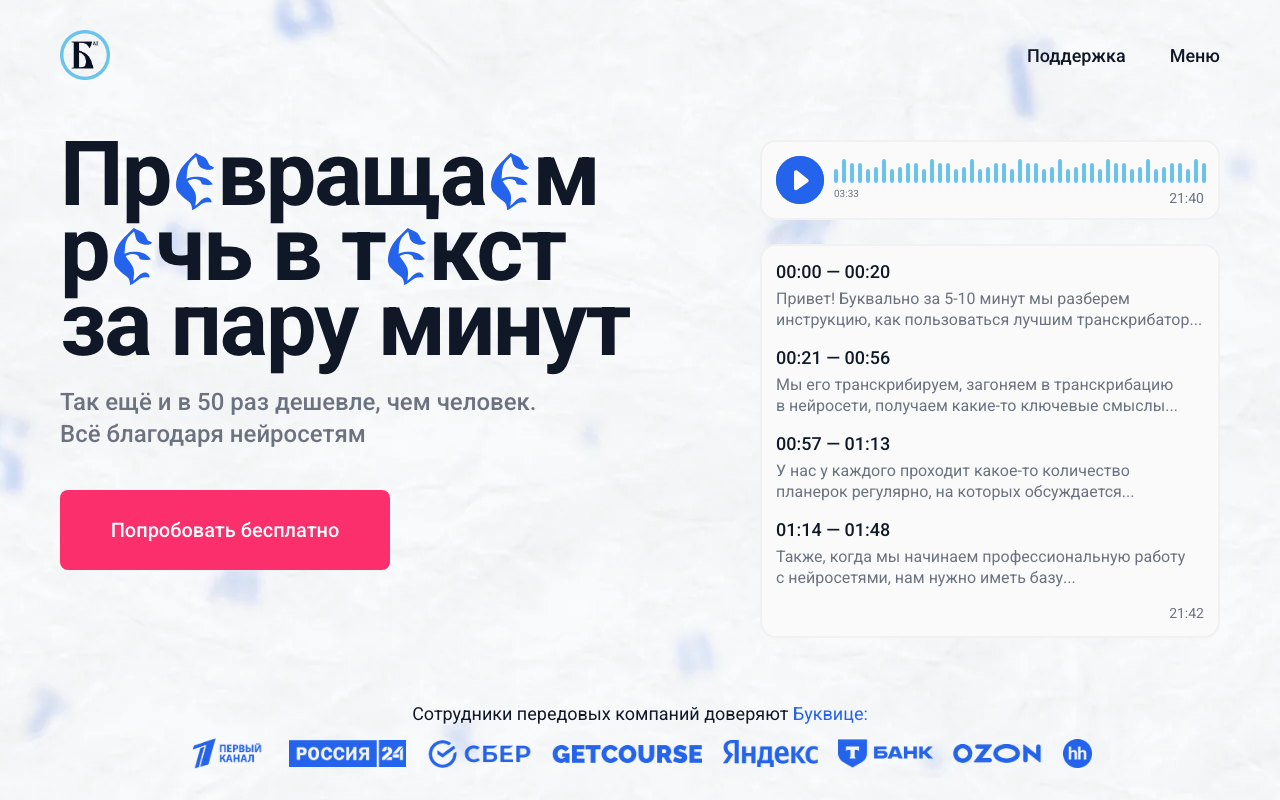
Если нужен просто SRT-файл без анимации и монтажа, а требование «без дополнительных технических условий и с оплатой картой РФ» критично, — в каталоге NeuroFolder есть Буквица: российский сервис в формате Telegram-бота, который распознаёт речь из видео или аудио и выгружает результат с тайм-кодами в SRT. Бесплатно доступны 3 расшифровки в месяц, платный тариф — от 649 ₽/мес на 30 часов обработки.
Разница с сервисами выше в том, что Буквица не накладывает субтитры на кадр сама — она только выдаёт файл с текстом и точными таймингами. Вшить готовый SRT в видео можно дальше в любом бесплатном видеоредакторе, включая CapCut, — это чуть дольше, чем «всё в одном сервисе», зато полностью работает из России без ограничений.
Плюсы: не нужно ставить отдельное приложение, дешёвый вход, оплата картой РФ, работает без ограничений доступа.
Минусы: субтитры нужно вшивать в видео отдельным шагом, нет встроенной анимации текста.
Как вшить готовые субтитры в видео бесплатно
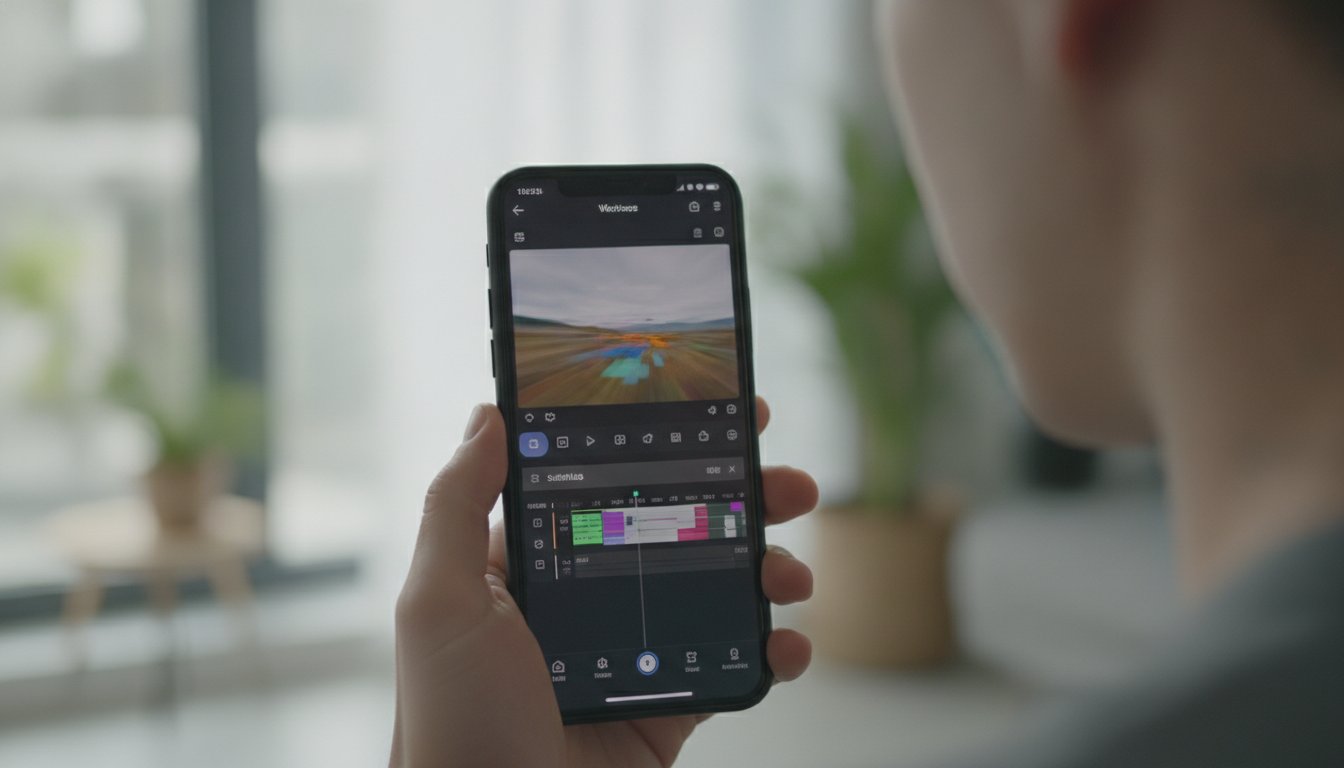
Если субтитры уже получены отдельным файлом — например, через TurboScribe или Буквицу, — их нужно наложить на видео вручную. Проще всего сделать это в том же CapCut: импортируйте видео, добавьте файл SRT через инструмент субтитров (большинство редакторов принимают его напрямую, без ручного перепечатывания текста), настройте шрифт и положение на экране, затем экспортируйте ролик — субтитры станут частью кадра.
Тот же принцип работает в большинстве бесплатных видеоредакторов с поддержкой импорта субтитров. Главное — проверить синхронизацию после импорта: при переносе между сервисами тайминг иногда сдвигается на доли секунды, особенно если частота кадров исходного видео отличается от той, с которой считал файл SRT редактор.
Субтитры для разных платформ: что учитывать
Для YouTube субтитры удобнее загружать отдельным файлом SRT через настройки видео — так зритель сможет включать и выключать их и переключаться между языками, если загружено несколько дорожек перевода. Вшивать текст в кадр для YouTube обычно не нужно и даже мешает — это лишает зрителя выбора.
Для TikTok, Reels и VK Клипов ситуация обратная: там нет универсальной поддержки отдельных файлов субтитров при загрузке через мобильное приложение, поэтому текст почти всегда вшивают прямо в видео на этапе экспорта — это и делают CapCut, Submagic и Zeemo по умолчанию. Instagram и TikTok также предлагают собственные встроенные автосубтитры при публикации, но их точность и качество тайминга обычно уступают специализированным нейросетям.
Типичные ошибки при автоматических субтитрах
Даже с хорошей нейросетью результат легко испортить на этапе подготовки или экспорта. Вот пять причин, из-за которых субтитры получаются хуже ожидаемого.
- Слишком длинные строки. Если нейросеть не разбивает фразу автоматически, на экране смартфона текст обрезается или перекрывает интерфейс площадки — держите строку короче 40 символов.
- Фоновый шум и музыка поверх речи. Громкая фоновая музыка сбивает распознавание сильнее, чем плохое качество микрофона, — по возможности снижайте её громкость на этапе монтажа перед генерацией субтитров.
- Игнорирование тайминга при переносе между сервисами. При экспорте SRT из одного сервиса и импорте в другой стоит проверить синхронизацию — расхождение в частоте кадров сдвигает текст относительно голоса.
- Специальные термины и имена собственные. Нейросеть часто искажает профессиональный жаргон и редкие имена до созвучных обычных слов — эти места нужно вычитывать вручную, автоматика их не ловит.
- Слишком мелкий шрифт под мобильный экран. Субтитры, которые хорошо читаются на мониторе при монтаже, на экране телефона в ленте могут быть нечитаемы — проверяйте превью именно в вертикальном формате перед публикацией.
Часто задаваемые вопросы
Как сделать субтитры к видео бесплатно?
Бесплатно можно попробовать сразу несколько сервисов: у CapCut автоматические субтитры есть в бесплатном тарифе, но с 2026 года их количество в месяц ограничено, у Zeemo — бесплатный лимит 120 кредитов в год на видео до минуты, у Буквицы — 3 бесплатные расшифровки в месяц с экспортом в SRT.
Как сделать субтитры в CapCut?
Добавьте видео на таймлинию, откройте инструмент автоматических субтитров — нейросеть сама распознает речь и расставит тайминги. Дальше можно отредактировать текст построчно, настроить шрифт и анимацию, а затем экспортировать ролик с уже вшитыми субтитрами.
Чем отличаются форматы SRT и VTT?
Оба формата хранят текст с тайм-кодами и устроены похоже, но VTT изначально создан для веба и HTML5-плееров и поддерживает больше настроек позиционирования и стилей. SRT — более универсальный формат, его принимают почти все видеоредакторы и видеохостинги, поэтому для большинства задач он подходит лучше.
Как вшить субтитры в видео, чтобы они не отключались?
Нужно наложить текст поверх кадра при экспорте — так называемые «открытые», или вшитые, субтитры становятся частью видеоряда. Это делает практически любой видеоредактор с поддержкой импорта SRT, включая бесплатный CapCut: файл субтитров подключается к таймлинии, и при финальном экспорте текст «впечатывается» в картинку.
Можно ли сделать субтитры на русском языке автоматически?
Да, большинство нейросетей из этой статьи поддерживают русский язык распознавания — как международные сервисы вроде Zeemo и CapCut, так и российские вроде Буквицы. На бытовой русской речи с акцентами и сленгом точность у разных моделей заметно отличается, поэтому лучше протестировать 2–3 сервиса на одном и том же ролике.
Как перевести субтитры на другой язык?
Проще всего это делает Zeemo — перевод на 124+ языка доступен сразу после распознавания речи, без отдельного переводчика. У TurboScribe похожая функция работает на 134+ языках. В остальных сервисах транскрипт обычно нужно сначала экспортировать, а затем перевести отдельно.
Нужно ли редактировать субтитры после нейросети?
Да, вычитка вручную нужна почти всегда — даже у лучших моделей остаются ошибки на именах собственных, терминах и созвучных словах. Также стоит проверить тайминг: если фраза длинная, нейросеть иногда обрезает строку раньше, чем заканчивается речь на экране.
Как добавить субтитры на YouTube?
В настройках видео на YouTube есть отдельный раздел для субтитров, куда можно загрузить готовый файл SRT — площадка сама синхронизирует его с роликом по тайм-кодам. Так зритель сможет включать и выключать субтитры и переключаться между дорожками, если загружено несколько переводов.
Можно ли сделать субтитры по одному слову — как в роликах блогеров?
Да, такой формат называется динамическими или анимированными капшенами, и именно на нём специализируются Zeemo и Submagic — слова появляются на экране по очереди в такт речи, а не всей фразой сразу. В CapCut похожий эффект тоже доступен через встроенные шаблоны анимации текста.
Разрешено ли публиковать субтитры с расшифровкой чужой речи?
Если в видео звучит речь другого человека — например, интервью или созвон, — стоит заранее получить его согласие на запись и последующую публикацию, включая расшифровку в виде субтитров. Это связано с обработкой персональных данных по 152-ФЗ «О персональных данных» и особенно важно, если ролик публикуется в открытом доступе.
Что выбрать: итоги
Для быстрого ролика под TikTok или Reels от случая к случаю подходит CapCut — бесплатного лимита хватит на несколько роликов в месяц, а результат сразу выходит с вшитым текстом. Если нужен перевод на другой язык или более продвинутая анимация текста — присмотритесь к Zeemo или Submagic. Для монтажа через правку текста расшифровки удобнее Descript, а для многочасовых записей с точными таймингами — TurboScribe.
Если же принципиально важна оплата картой РФ и работа без ограничений доступа, а анимация и монтаж не нужны — Буквица закроет базовую задачу: получить точный SRT-файл, который затем можно вшить в видео любым бесплатным редактором, включая тот же CapCut. Универсального ответа «какой сервис лучше» здесь нет — выбор зависит от того, нужен готовый вшитый текст «в один клик» или отдельный файл с гибкой возможностью редактирования и перевода.
Комментарии
Пока нет комментариев. Задайте вопрос или поделитесь опытом — ответим и дополним статью.